Manual do usuário
Guia completo das funcionalidades da plataforma de atendimento ao cliente: chat, pedidos por e-mail e por ligação, equipe, central de ajuda e agente de IA. Versão 2.0, novembro de 2026.
1. Apresentação
1.1 O que é o Chame por Mim
O Chame por Mim é uma plataforma brasileira de atendimento ao cliente para empresas. Ela reúne, num painel só, três formas de o seu cliente falar com você: o chat ao vivo no seu site, o pedido por e-mail e o pedido de ligação. Cada contato vira uma conversa organizada, com protocolo, prazo e histórico, e a sua equipe responde de um mesmo lugar.
Além do atendimento, a plataforma oferece etiquetas, notas internas, respostas prontas, equipes por assunto, níveis de atendimento, horário de atendimento, relatórios, uma central de ajuda e um agente de IA opcional, que responde com a chave da sua própria conta de IA.
1.2 Quem usa e o que cada pessoa pode fazer
| Perfil | O que faz |
|---|---|
| Proprietário | É quem cria a empresa. Faz tudo o que os demais fazem e, sozinho, contrata, paga e renova o plano e adiciona novas empresas. |
| Administrador | Atende, acompanha os relatórios, gerencia as equipes por assunto e as configurações. Vê as conversas de todas as equipes. |
| Atendente | Atende as conversas. Se participa de equipes por assunto, vê as conversas dessas equipes e as que ainda não têm equipe. Se não participa de nenhuma equipe, vê todas. |
| Cliente (visitante) | Fala com a empresa pelo chat, por e-mail ou por ligação. Não precisa criar conta. |
| Operador da plataforma | Equipe do Chame por Mim, com acesso ao painel de operação (capítulo 10). |
1.3 Conceitos que aparecem em todo o manual
| Termo | Significado |
|---|---|
| Conversa | Todo contato de um cliente com a empresa, seja pelo chat, por e-mail ou por ligação. |
| Pedido | Conversa que nasce de um formulário de e-mail ou de ligação. Também aparece como conversa na caixa de entrada. |
| Protocolo | Número de cada conversa, no formato 2026-0001 (ano e sequência). O cliente usa para acompanhar o pedido. |
| Widget | A bolha de atendimento que aparece no canto do seu site. |
| Equipe por assunto | Grupo de atendentes de um assunto, como Vendas ou Suporte. A conversa vai direto para a equipe certa. |
| Nível de atendimento | Camada da equipe, como Operador, Supervisor e Gerencial. O atendente escala a conversa para o nível acima quando precisa de ajuda. |
| Etiqueta | Marca colorida para organizar conversas, como Entrega, Troca ou Urgente. |
| Prazo | Tempo máximo para a primeira resposta e para a resolução. Pode contar só dentro do horário de atendimento. |
| Plano | Starter (gratuito), Pro ou Business. Cada empresa tem o seu. |
2. Primeiros passos
2.1 Criar a conta
Na página inicial, clique em Comece grátis (ou em Cadastre-se grátis, em qualquer um dos planos). Preencha nome, sobrenome, e-mail, celular e uma senha. A senha precisa ter no mínimo 8 caracteres, com letra maiúscula, letra minúscula, número e um caractere especial.
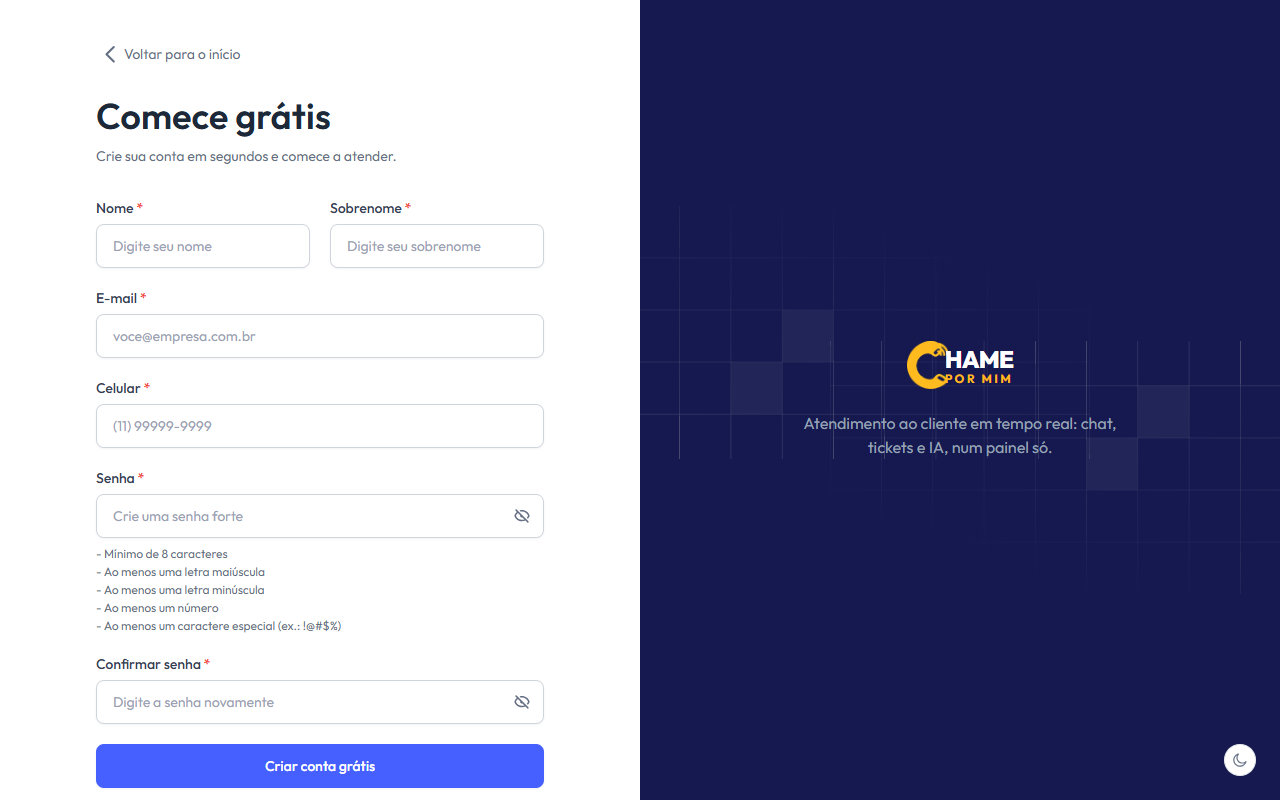
Depois do cadastro, enviamos um código de confirmação para o seu e-mail. Digite o código na tela de verificação para ativar a conta. Se o código não chegar, peça um novo na própria tela (há um intervalo entre os pedidos).
2.2 Entrar e recuperar a senha
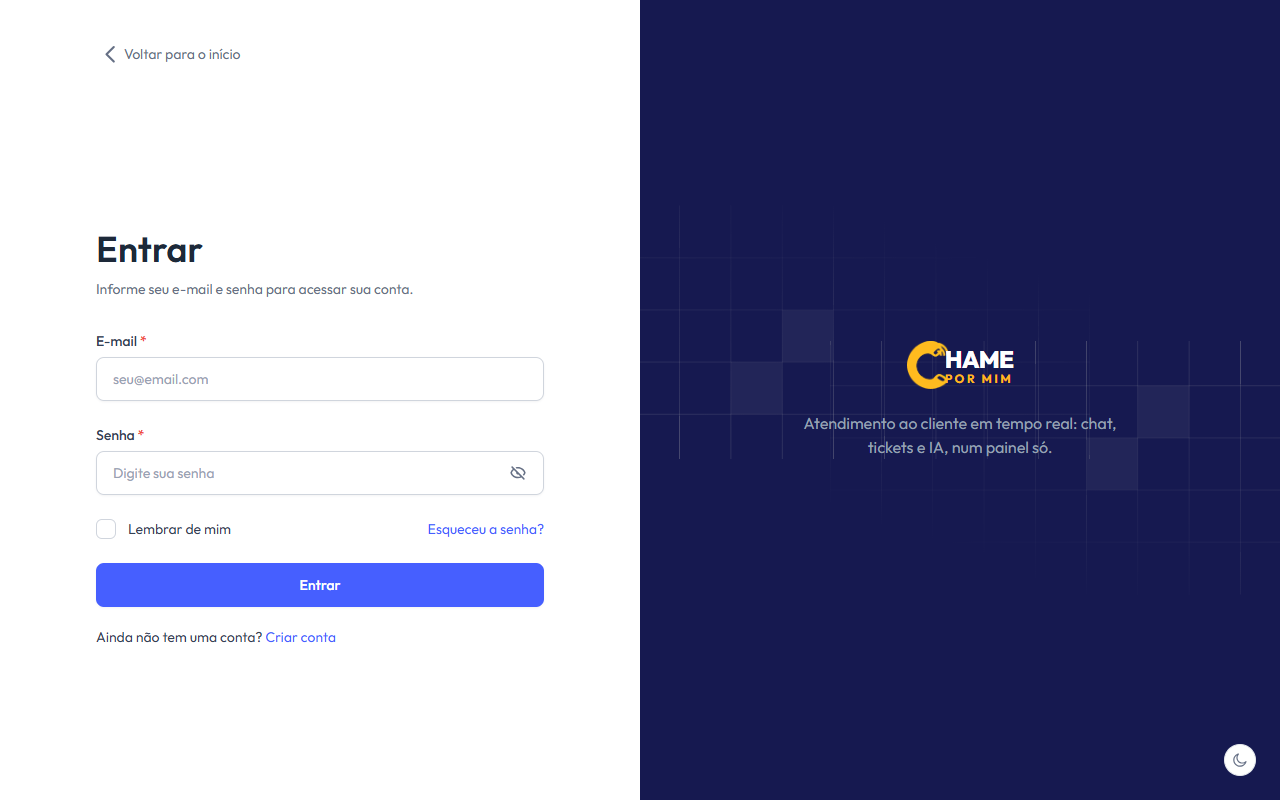
Em Entrar, informe e-mail e senha. A opção Lembrar-me mantém você conectado neste dispositivo. Se esquecer a senha, use Esqueceu a senha?: você recebe um link por e-mail para criar uma nova.
2.3 A configuração inicial
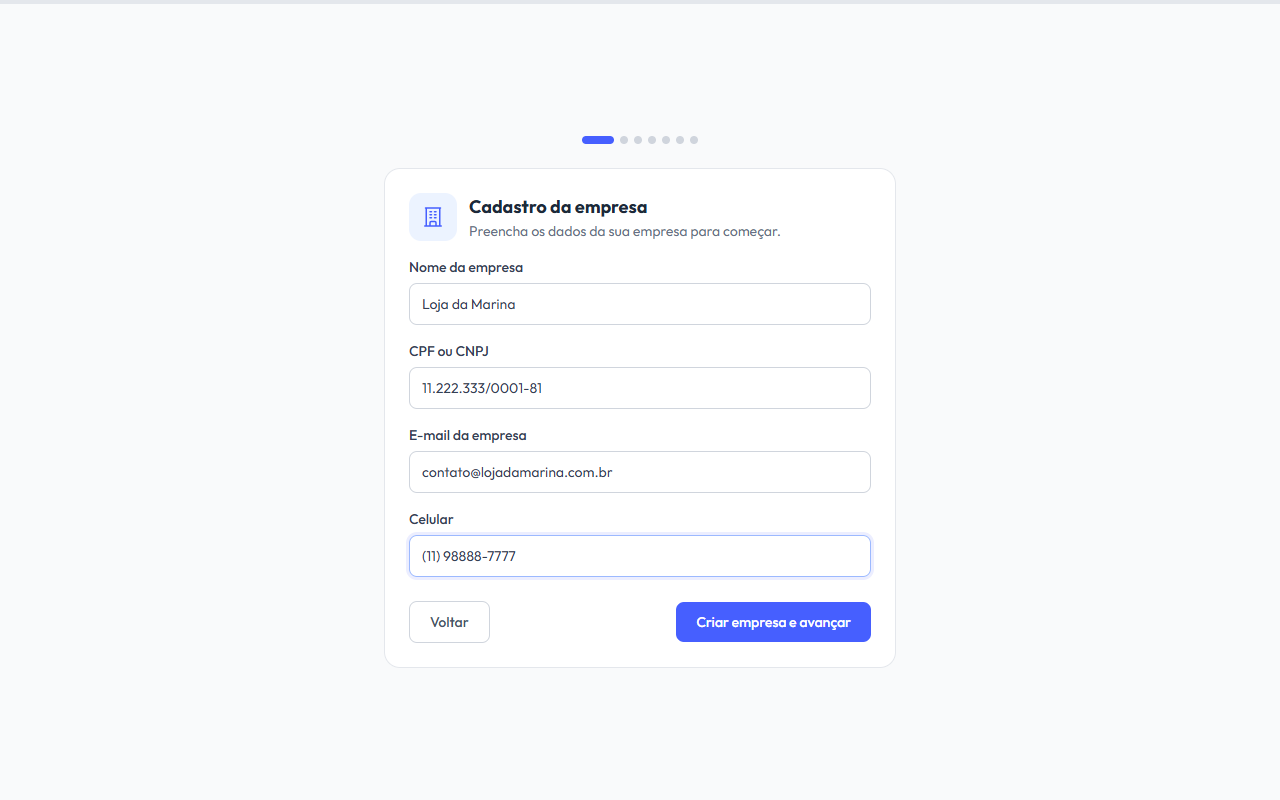
No primeiro acesso, uma sequência guiada ajuda a deixar a empresa pronta. Você pode avançar, voltar e pular qualquer etapa, e tudo pode ser ajustado depois em Configurações.
- Boas-vindas.
- Cadastro da empresa: nome, CPF ou CNPJ, e-mail e celular da empresa.
- Horário de atendimento.
- Canais de atendimento.
- Central de ajuda.
- Agente de IA.
- Equipe.
- Instalação do chat no site.
- Tudo pronto.
2.4 Teste grátis de 15 dias
A primeira empresa de cada conta começa com 15 dias de teste grátis, com todos os recursos do plano Business. Não é preciso informar cartão. Ao fim do teste, a empresa passa para o plano Starter, a menos que você contrate um plano pago. As empresas adicionais não têm teste. Na página de planos do site, isso aparece como Experimente por 15 dias, logo abaixo do botão dos planos Pro e Business.
2.5 Tutorial guiado
Na caixa de entrada, a empresa recém-criada recebe uma conversa de exemplo e um tutorial guiado, que mostra como assumir, responder, usar etiquetas e notas internas, escalar e encerrar um atendimento. Para rever, clique em Ver tutorial, no alto da lista de conversas.
3. A caixa de entrada
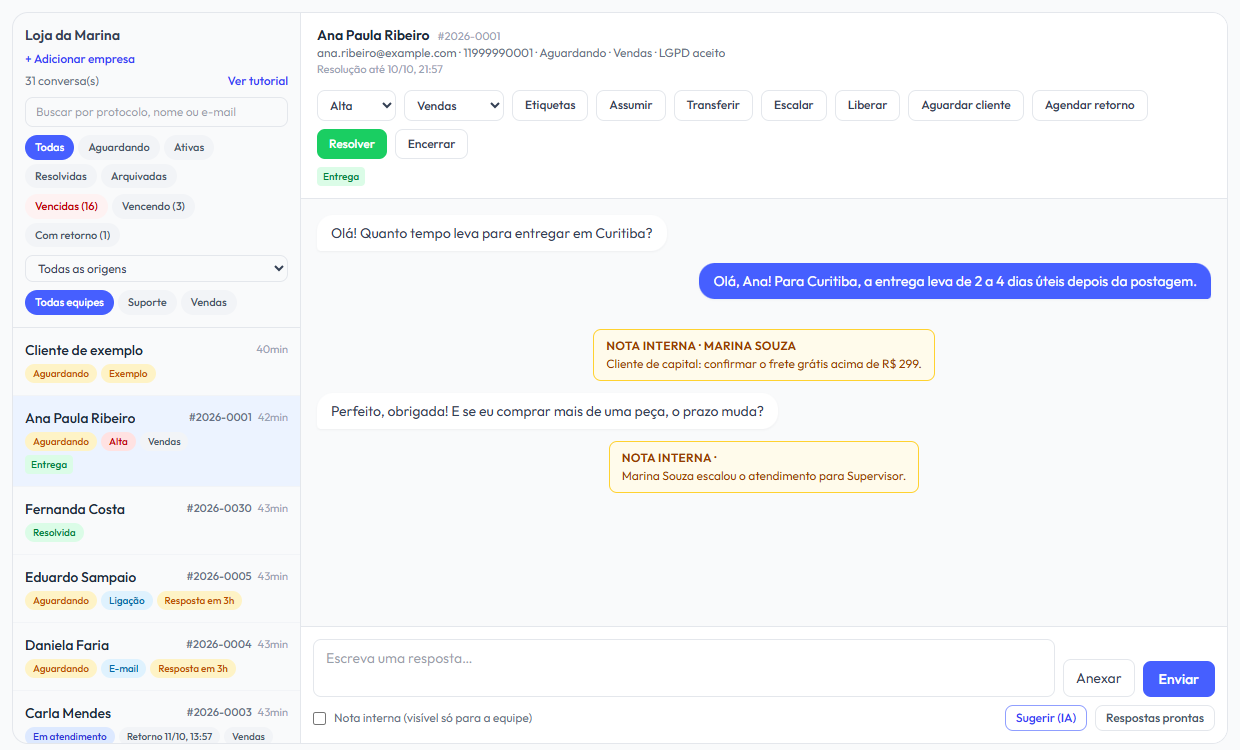
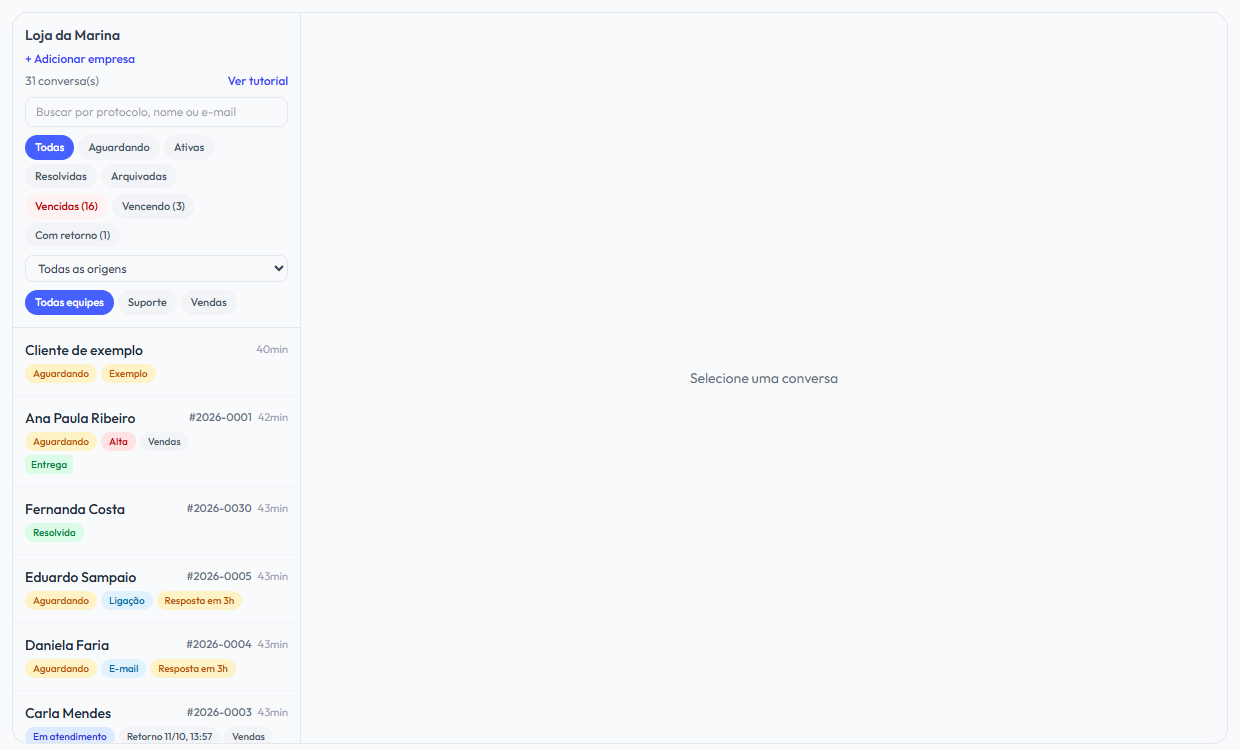
A caixa de entrada (menu Atendimento) é onde a sua equipe passa o dia. À esquerda fica a lista de conversas; à direita, a conversa aberta.
3.1 A lista de conversas
Cada item da lista mostra o nome do cliente, o protocolo, há quanto tempo houve movimento e as marcas da conversa: situação, canal (e-mail, ligação ou Mercado Livre), prazo, prioridade, equipe e etiquetas.
- Situações: Aguardando (ainda sem atendente), Em atendimento, Resolvida e Arquivada. Os botões Todas, Aguardando, Ativas, Resolvidas e Arquivadas filtram a lista.
- Prazos: Vencidas e Vencendo mostram quanto precisa de atenção agora; Com retorno lista as conversas com lembrete agendado.
- Origem: o filtro Todas as origens separa quem veio de anúncio do Google, anúncio do Facebook ou Instagram, busca, redes sociais, WhatsApp, Mercado Livre ou acesso direto.
- Equipes: os botões de equipe mostram só as conversas de um assunto.
- Busca: digite protocolo, nome ou e-mail do cliente.
3.2 Atender uma conversa
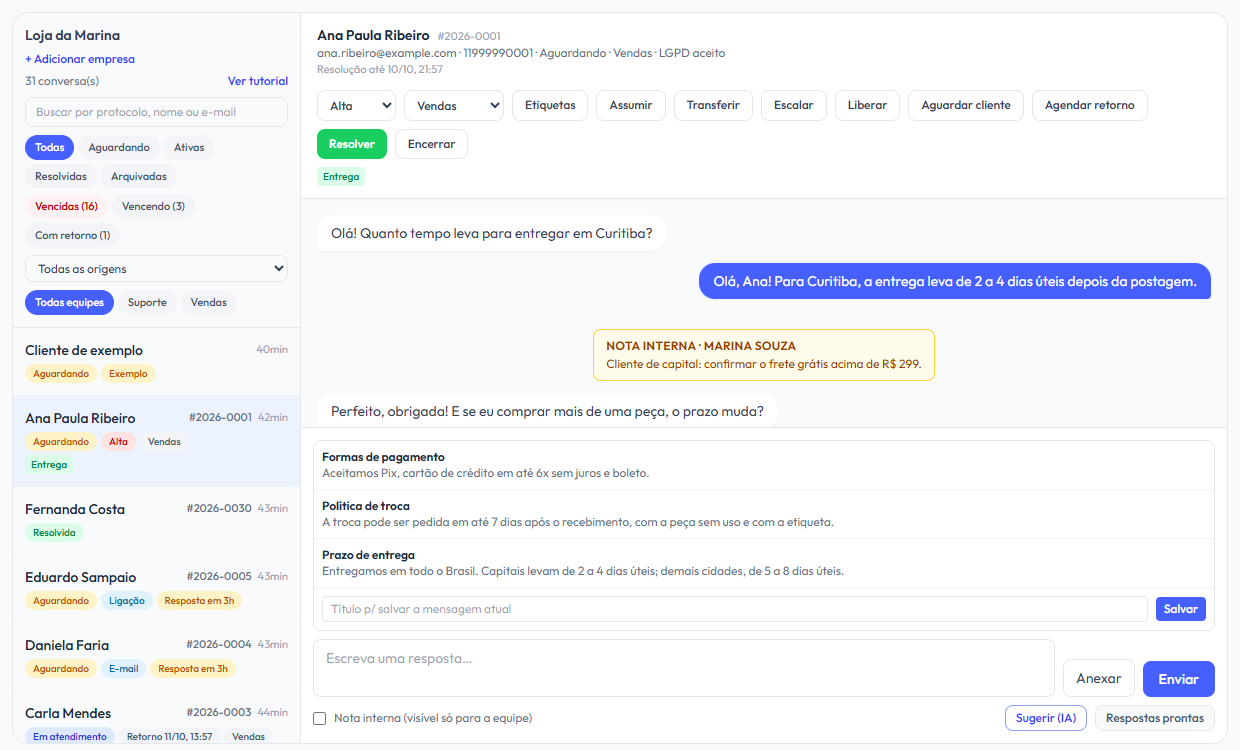
- Clique na conversa na lista.
- Clique em Assumir. A equipe passa a ver quem está cuidando daquele cliente.
- Escreva no campo de resposta e clique em Enviar. No chat, o cliente recebe na hora.
Para enviar um arquivo, use Anexar. O limite é de 1 MB por arquivo no plano Starter e de 5 MB nos planos pagos.
Notas internas
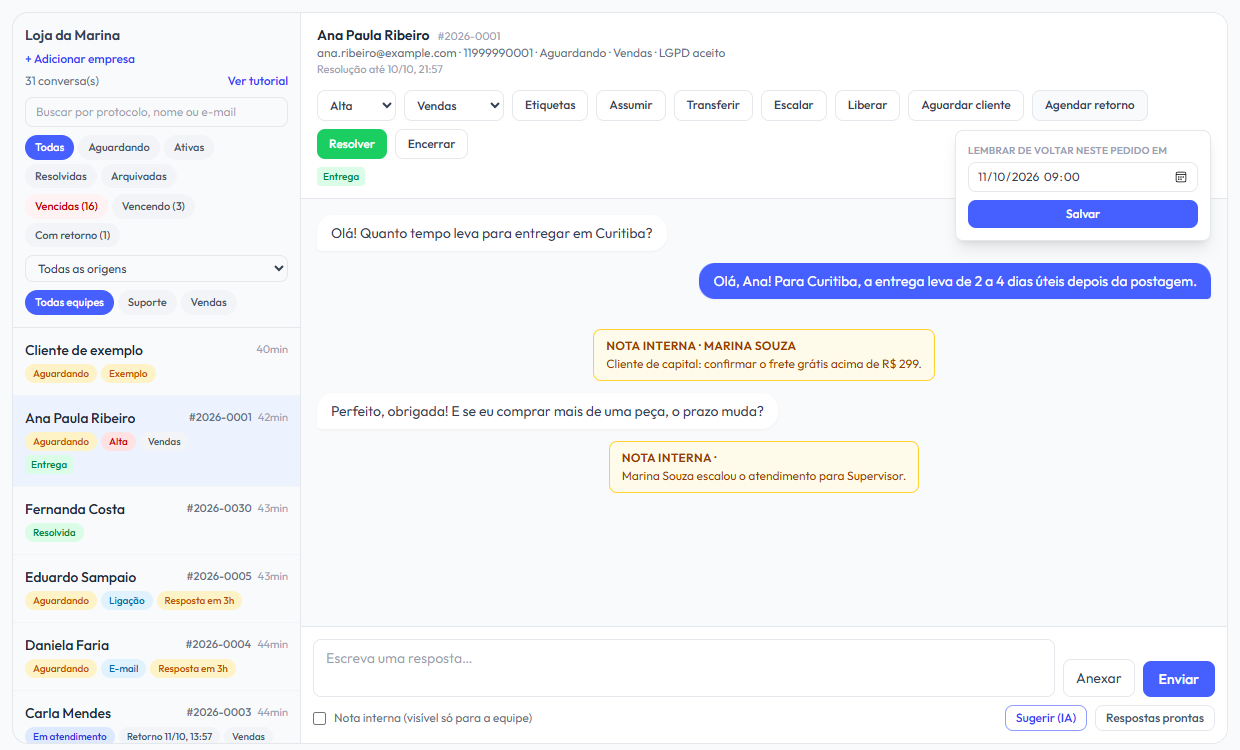
Marque Nota interna (visível só para a equipe) antes de enviar para deixar um recado para os colegas. O cliente nunca vê as notas, que aparecem em destaque amarelo. As ações do sistema, como uma escalada, também ficam registradas como notas.
Respostas prontas
O botão Respostas prontas abre a lista de textos salvos pela equipe, como prazo de entrega, política de troca e formas de pagamento. Clique numa resposta para inseri-la no campo. Para criar uma nova, escreva a mensagem, dê um título e clique em Salvar.
Sugestão da IAPro e Business
O botão Sugerir (IA) escreve um rascunho de resposta com base na conversa e na central de ajuda. Você revisa, ajusta e envia. A sugestão usa a chave de IA da sua empresa (seção 5.6).
3.3 Organizar a conversa
| Botão | Para que serve |
|---|---|
| Prioridade (Baixa, Normal, Alta) | Marca a urgência. Os prazos de prioridade alta são a metade, e os de prioridade baixa, o dobro. |
| Equipe | Define o assunto da conversa. Quando a IA escolhe a equipe sozinha, a tela avisa e você pode corrigir. |
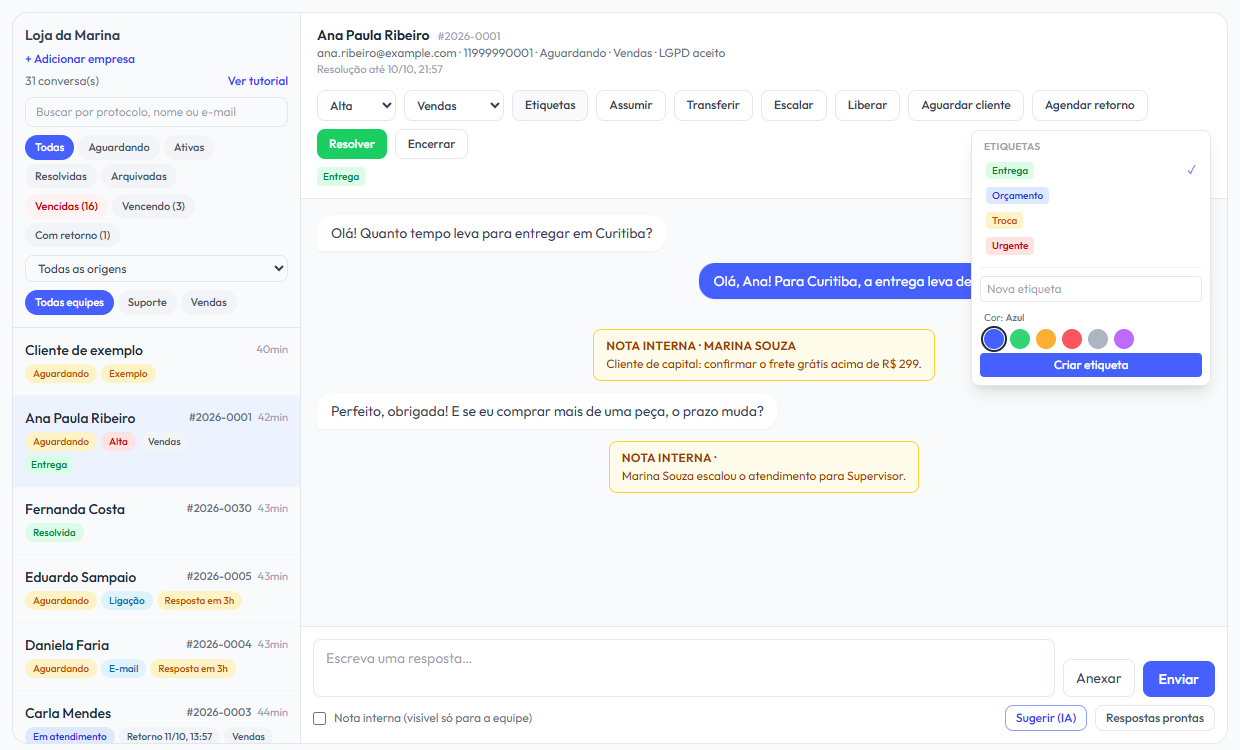
| Etiquetas | Aplica etiquetas coloridas. Também permite criar etiquetas novas, em seis cores: azul, verde, amarelo, vermelho, cinza e roxo. |
| Assumir | Você passa a ser o responsável pela conversa. |
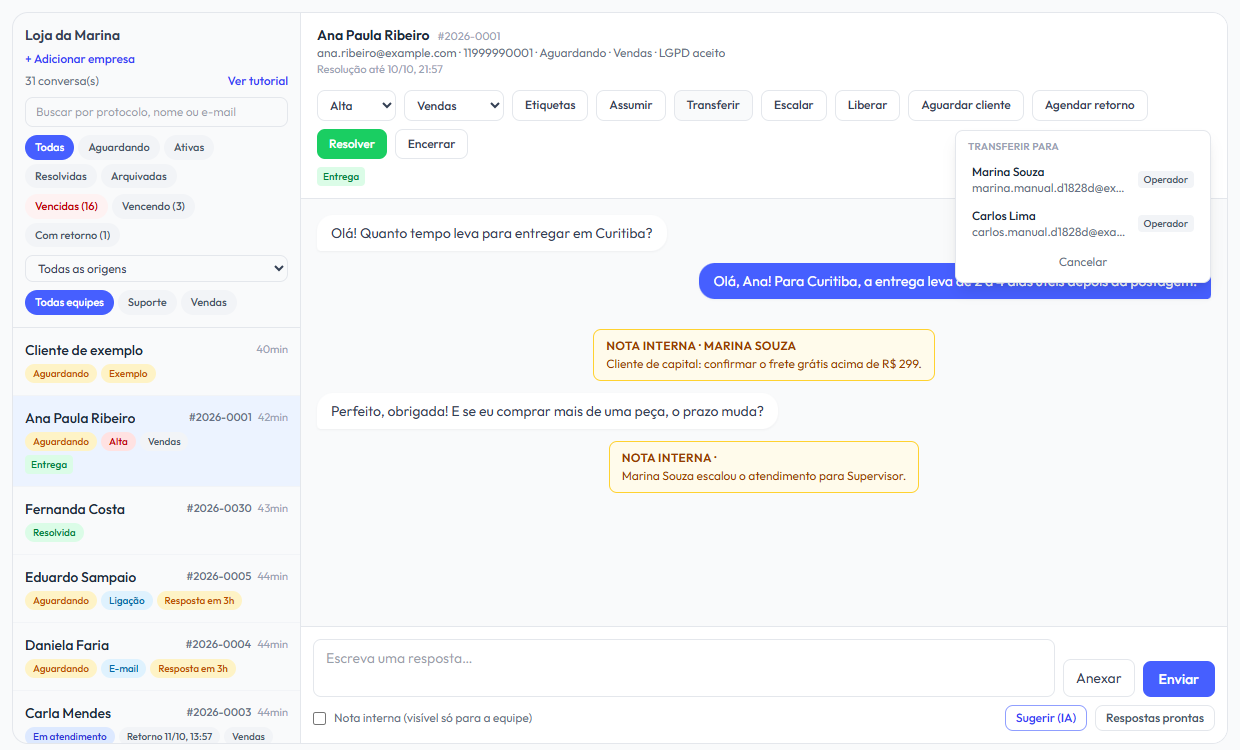
| Transferir | Entrega a conversa a outra pessoa da equipe. |
| Escalar | Sobe a conversa para o nível de atendimento acima, como o supervisor. |
| Liberar | Devolve a conversa à fila, sem responsável. |
3.4 Prazos e retornos
- Aguardar cliente: pausa os prazos enquanto você espera uma resposta do cliente. O botão vira Retomar prazos.
- Agendar retorno: cria um lembrete para voltar à conversa numa data e hora. A conversa passa a aparecer em Com retorno. Se o aviso por e-mail estiver ligado, a equipe é avisada quando a data chegar.
- Prazos de resposta e de resolução: aparecem no alto da conversa em vermelho quando vencem. São definidos em Configurações, passo 2.
3.5 Resolver e encerrar
- Resolver marca a conversa como resolvida.
- Encerrar pede ao cliente, no chat, que confirme o fim da conversa. Ele pode aceitar ou recusar. Enquanto espera, o botão mostra uma contagem regressiva.
- Apagar para o cliente: numa mensagem enviada por engano, você pode escondê-la do cliente. A equipe continua vendo o texto, e dá para mostrar a mensagem de novo.
Ao fim do atendimento, o cliente pode avaliar com 1 a 5 estrelas. A média e a quantidade de avaliações aparecem nos relatórios.
3.6 Pedidos por e-mail e por ligação
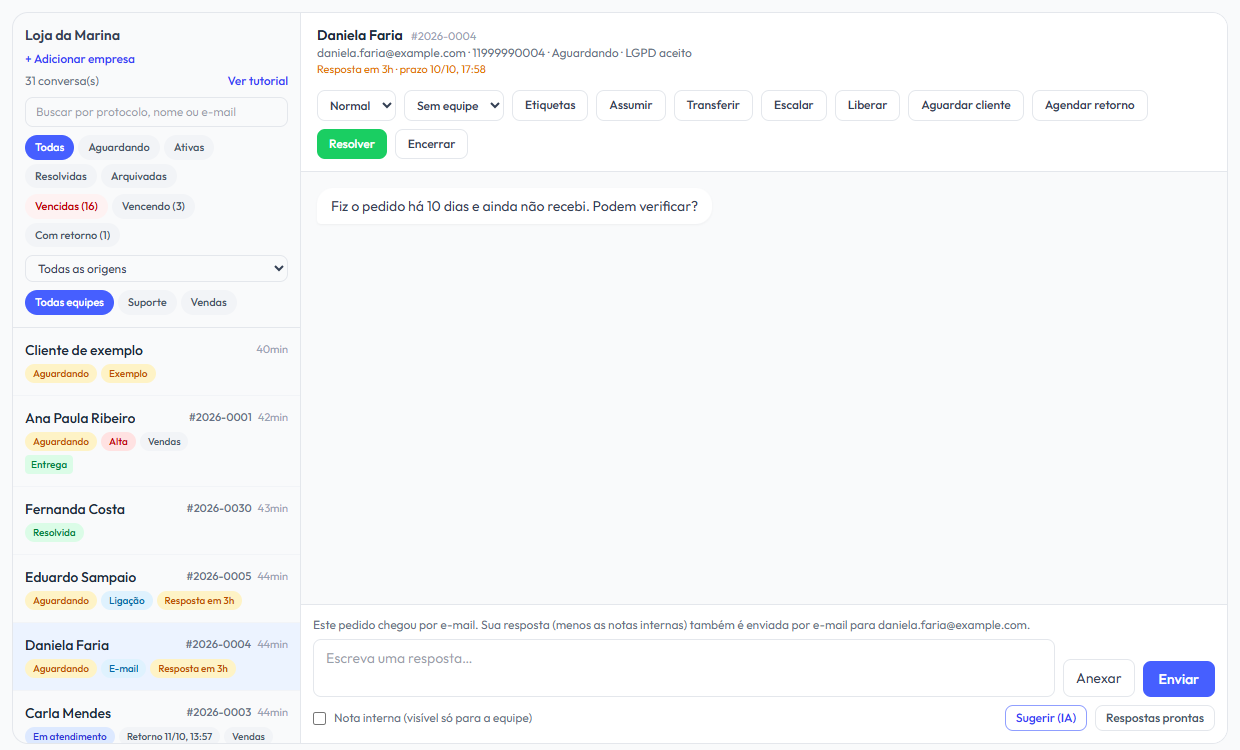
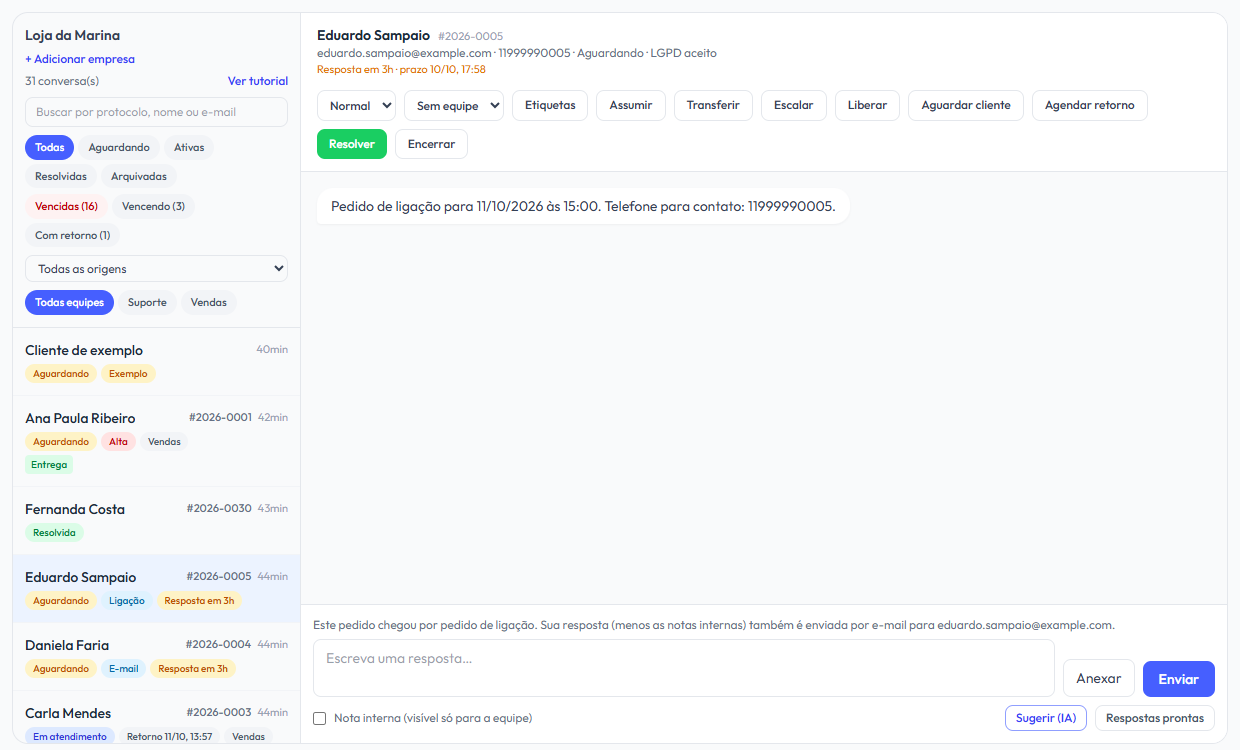
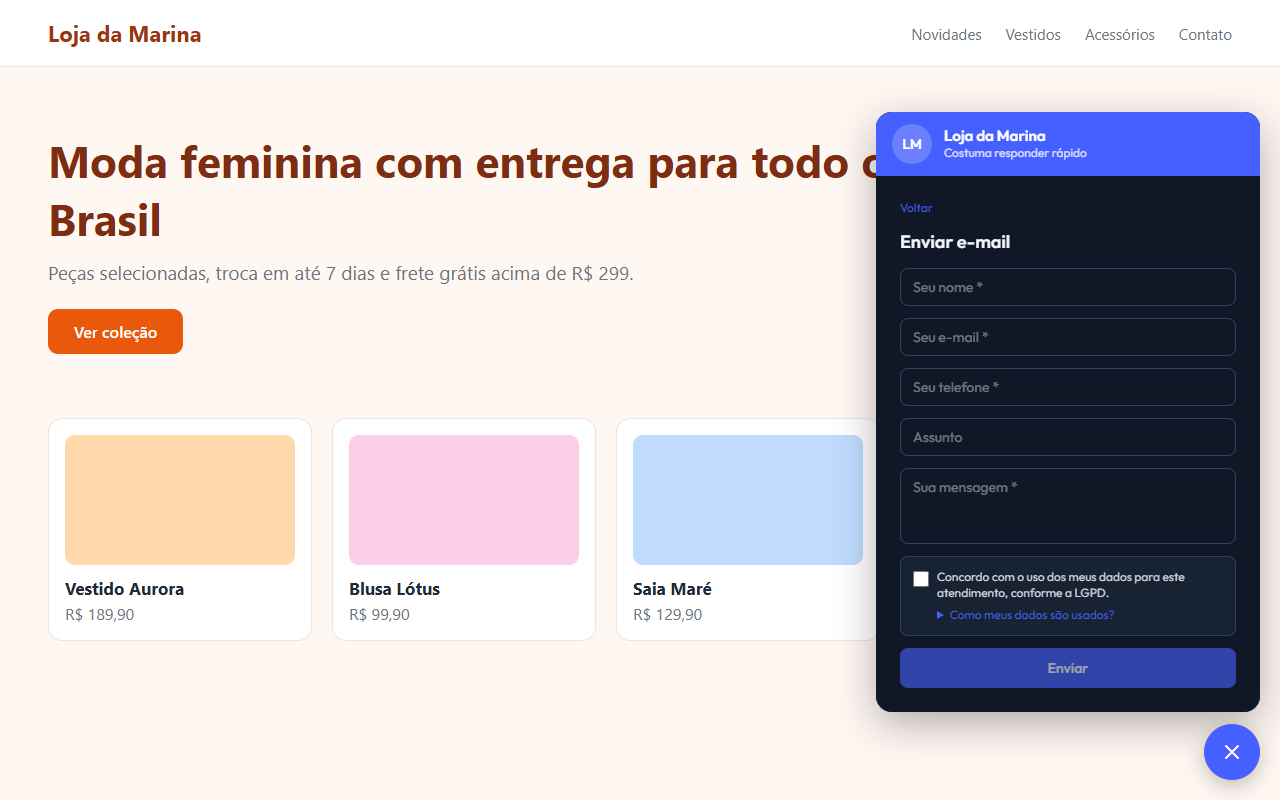
Os pedidos feitos pelos formulários do widget chegam à mesma caixa de entrada, com a marca E-mail ou Ligação.
- Pedido por e-mail: a sua resposta, menos as notas internas, também é enviada por e-mail ao cliente. O cliente pode acompanhar o pedido na página de acompanhamento (seção 4.4) e responder ao e-mail recebido; a resposta é anexada ao pedido.
- Pedido de ligação: o cliente informa o telefone e escolhe um dia e um horário de preferência. Na conversa, o botão Ligar para o cliente facilita o retorno.
3.7 Tempo real e mais de uma empresa
Novas conversas e mensagens aparecem sozinhas, sem recarregar a página, e você vê quando o cliente está digitando. Se você é proprietário de mais de uma empresa, o seletor no alto da lista troca de empresa. O link + Adicionar empresa cria uma nova (seção 6.5).
3.8 Perguntas do Mercado LivreBusiness
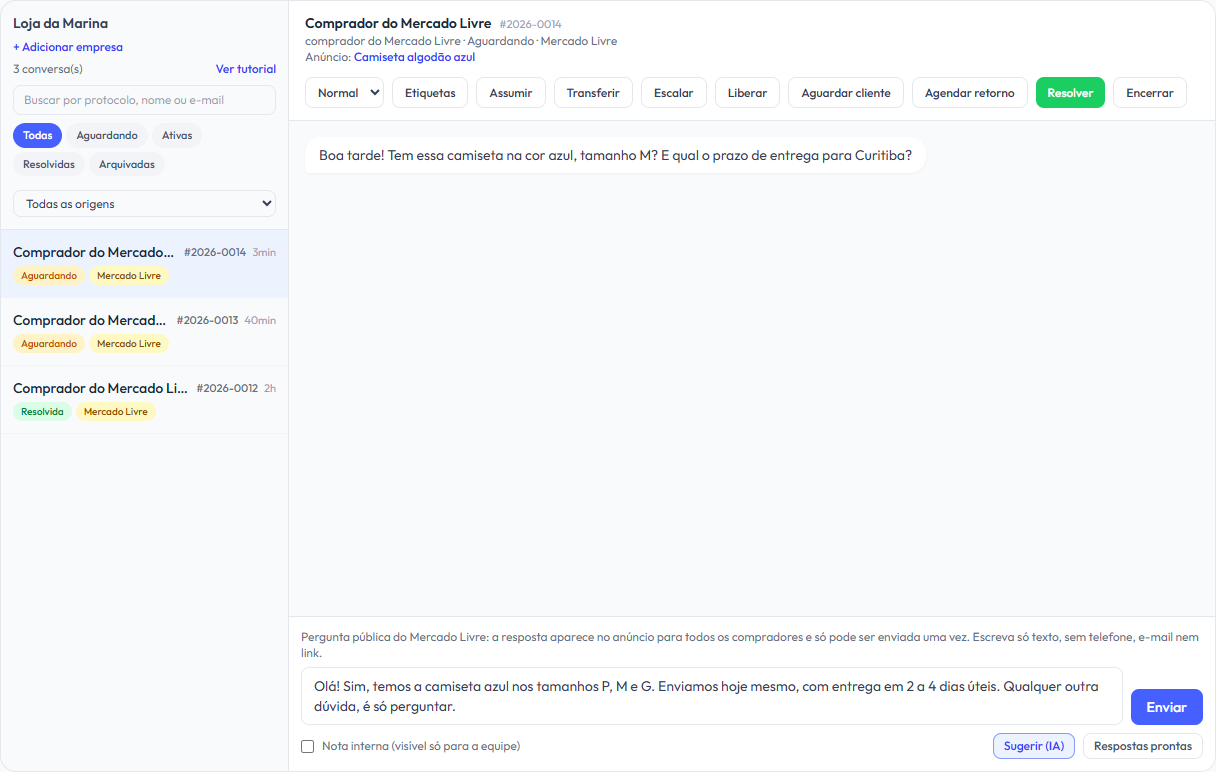
Depois de conectar a sua conta de vendedor (seção 5.11), cada pergunta que um comprador faz num dos seus anúncios chega à caixa de entrada como uma conversa, com a marca Mercado Livre. A conversa mostra o anúncio no alto, com um link que abre a página dele, e a pergunta do comprador. A pergunta aparece em poucos instantes; em casos raros, em até 5 minutos. O comprador aparece como Comprador do Mercado Livre, porque o Mercado Livre não informa o nome nem o contato dele.
- Responder: escreva a resposta e clique em Enviar. Ela é publicada no anúncio, para todos os compradores verem, e a conversa passa para Resolvida.
- Uma resposta por pergunta: o Mercado Livre aceita só uma. Depois de responder, a caixa de texto fica bloqueada; marque Nota interna para deixar recados para a equipe.
- Só texto, até 2.000 caracteres: as perguntas do Mercado Livre não aceitam anexo.
- Sem telefone, e-mail nem link: o Mercado Livre não permite contato fora da plataforma nas respostas e pode suspender a conta de quem faz isso. Se a resposta tiver telefone, e-mail, endereço de site ou @perfil, o Chame por Mim não envia e avisa o que tirar. O texto continua na caixa para você corrigir e enviar de novo.
- Sugerir (IA): escreve um rascunho a partir da central de ajuda e das respostas prontas, com a chave de IA da sua empresa (seção 5.6). A IA nunca responde sozinha no Mercado Livre: você lê, ajusta e envia.
- Respondida direto no Mercado Livre: se você, ou outra pessoa, responder pelo site ou pelo aplicativo do Mercado Livre, a conversa é marcada como resolvida sozinha, com uma nota interna avisando.
4. O que o seu cliente vê
4.1 A bolha de atendimento no site
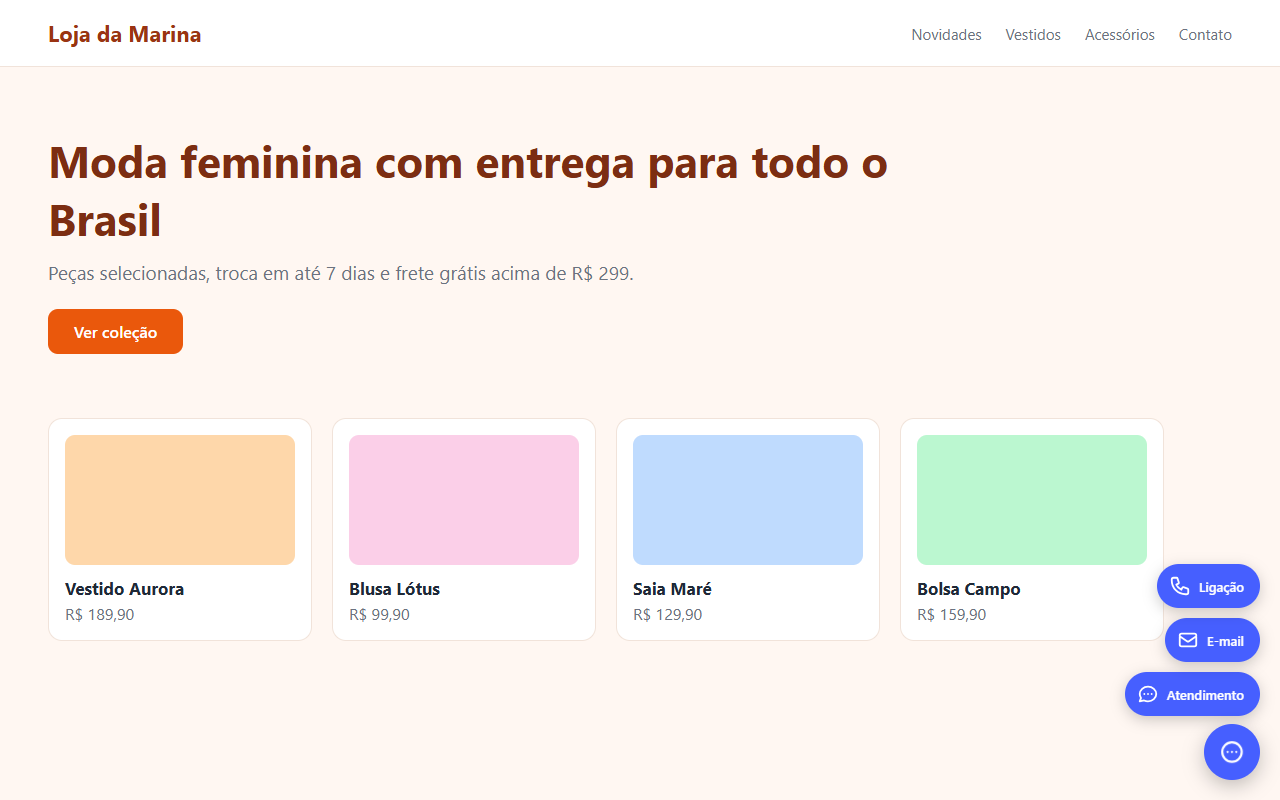
Depois de instalar o código (seção 5.4), uma bolha aparece no canto das páginas do seu site. Se a empresa tem mais de um canal ativo, o clique na bolha abre as opções: Atendimento (chat), E-mail e Ligação. Os textos e os ícones dos botões são os que você definiu em Canais. Com um único canal ativo, o clique abre direto o chat.
4.2 Iniciar uma conversa
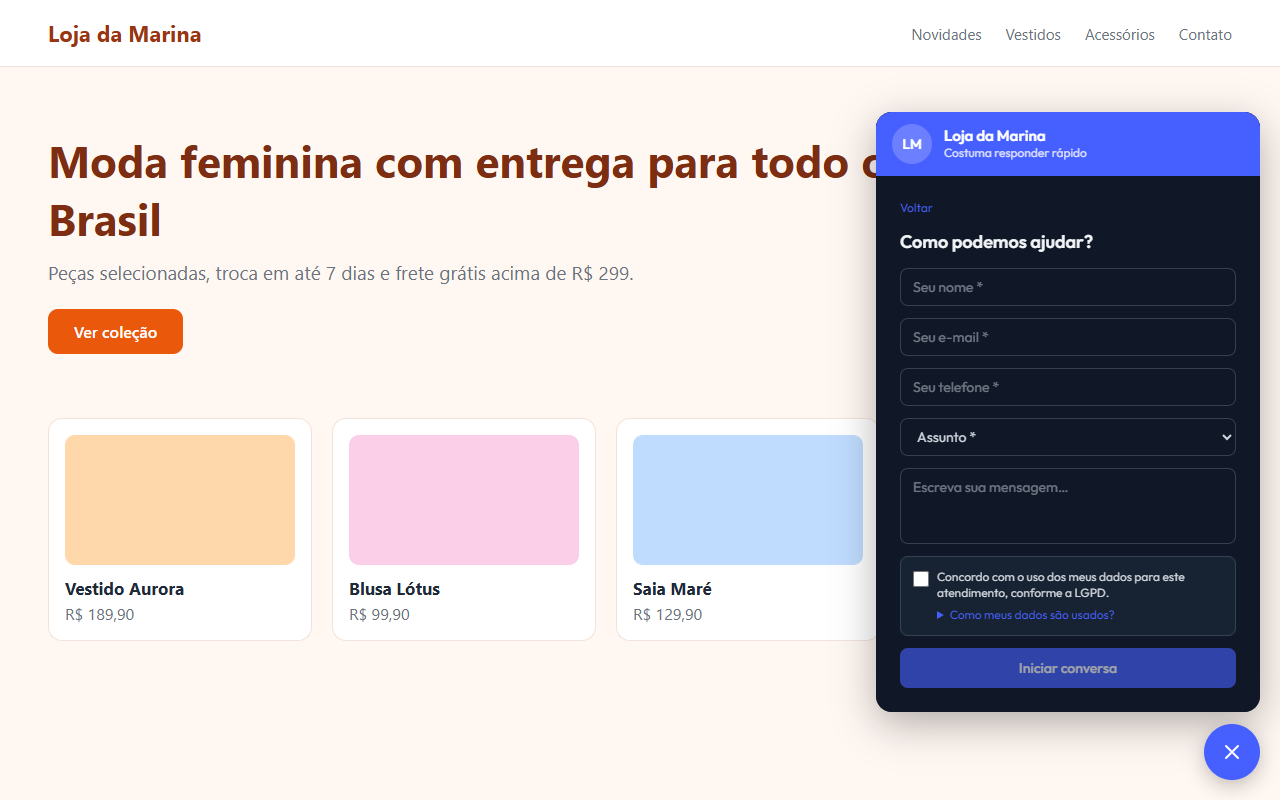
O cliente informa nome, e-mail, telefone e a mensagem. Quando a empresa tem equipes por assunto, ele também escolhe o assunto; com o agente de IA ligado, essa escolha é opcional e a IA encaminha pela mensagem. Enquanto o cliente escreve, a plataforma sugere artigos da central de ajuda, que podem resolver a dúvida na hora.
O cliente precisa marcar a concordância com o uso dos dados, conforme a LGPD, com um texto explicando como os dados são usados.
4.3 A conversa, o encerramento e a avaliação
O cliente conversa com a equipe em tempo real, pode enviar arquivos e vê quando o atendente está digitando. Quando você pede para encerrar, aparece uma confirmação para ele aceitar ou recusar. Ao final, o cliente avalia o atendimento com estrelas.
4.4 A página de acompanhamento
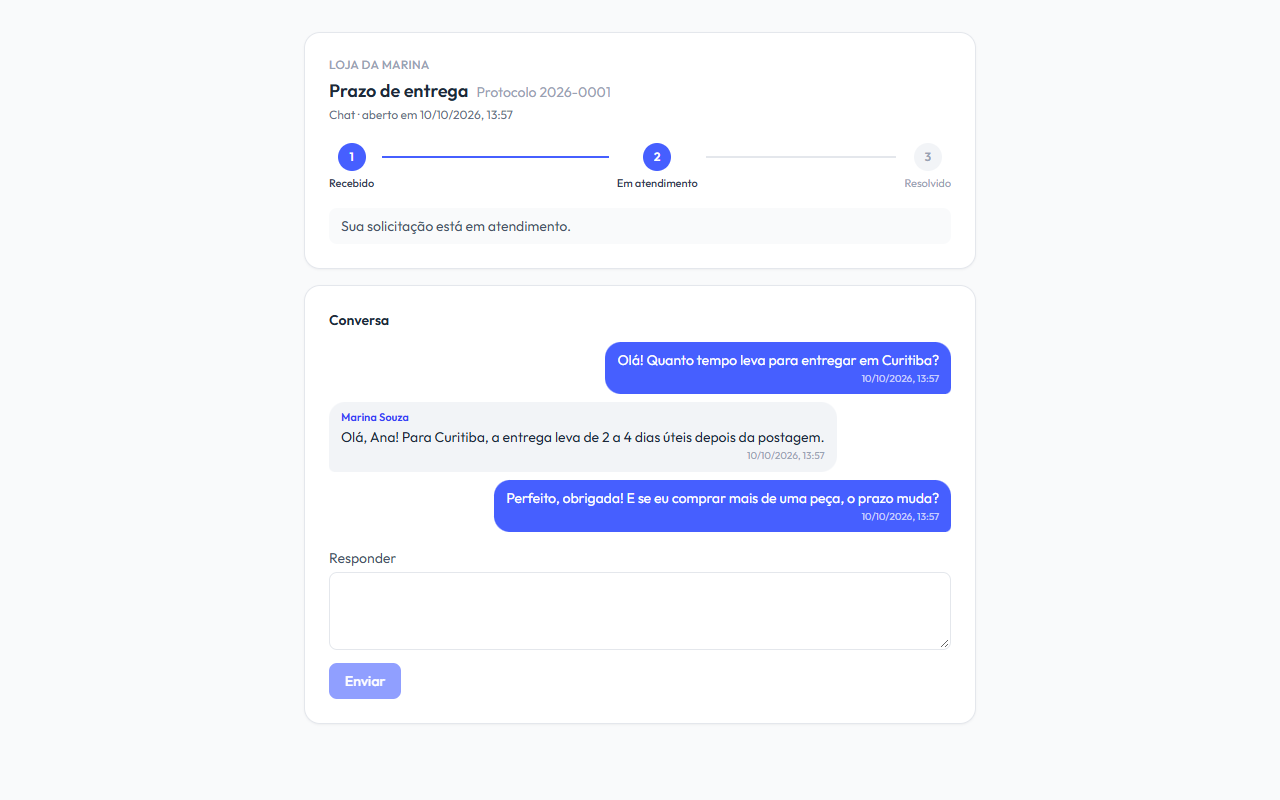
Todo pedido tem uma página própria, para o cliente ver o andamento sem precisar escrever de novo. Ela mostra o assunto, o protocolo, as três etapas (Recebido, Em atendimento e Resolvido), a conversa completa, sem as notas internas, e um campo para responder. O link chega por e-mail e é pessoal: só quem tem o link vê o pedido.
4.5 Selo da plataforma e canais indisponíveis
- No plano Starter, o chat e a página de acompanhamento mostram o selo Atendimento por Chame por Mim. Nos planos Pro e Business, e durante o teste grátis, o selo é removido.
- Quando o plano Starter atinge o limite de conversas do mês, o cliente vê que o canal está desabilitado e é orientado a procurar outra forma de atendimento. A plataforma não menciona o plano da empresa ao visitante.
4.6 Clientes que chegam pelo WhatsApp
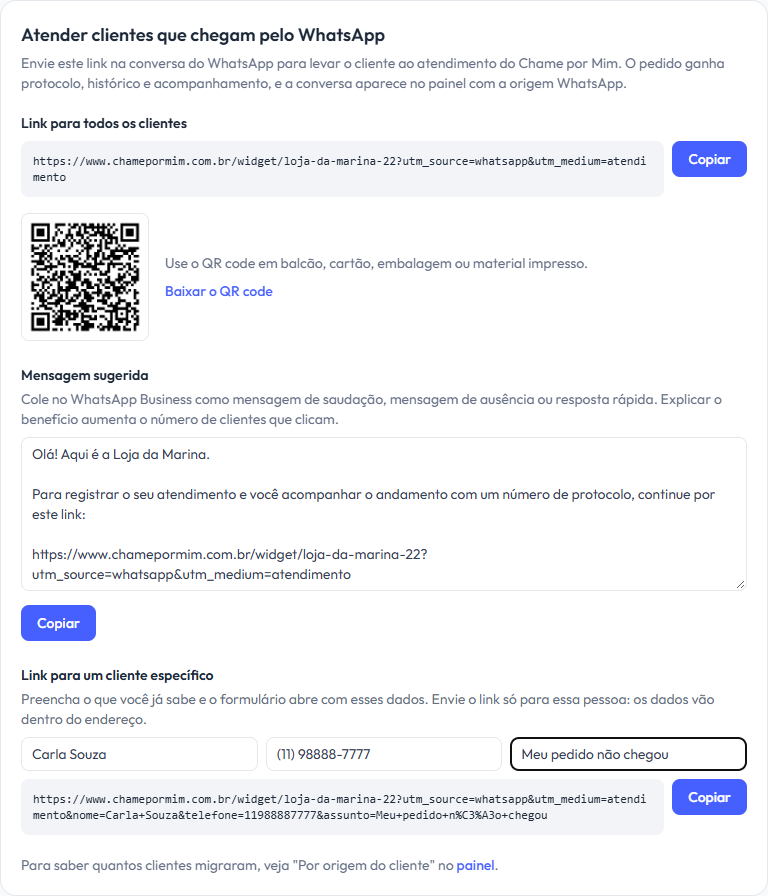
Se você já conversa com clientes pelo WhatsApp, pode levá-los para o atendimento do Chame por Mim com um link. O cliente abre o link, confirma os dados e o pedido nasce com protocolo, histórico e página de acompanhamento, como qualquer outro. A conversa continua na plataforma, e não no WhatsApp.
Em Configurações > Instalação, a seção Atender clientes que chegam pelo WhatsApp reúne tudo o que você precisa:
- Link para todos os clientes: o mesmo para qualquer pessoa. Use o botão Copiar e cole na conversa.
- QR code: aponta para o mesmo link. Baixe a imagem e use em balcão, cartão, embalagem ou material impresso.
- Mensagem sugerida: um texto pronto, que explica ao cliente o benefício do protocolo e do acompanhamento. Cole no WhatsApp Business como mensagem de saudação, de ausência ou resposta rápida (o passo a passo, no Android e no iPhone, está na seção 4.7). Você pode editar o texto; o botão Voltar ao texto original restaura a versão sugerida.
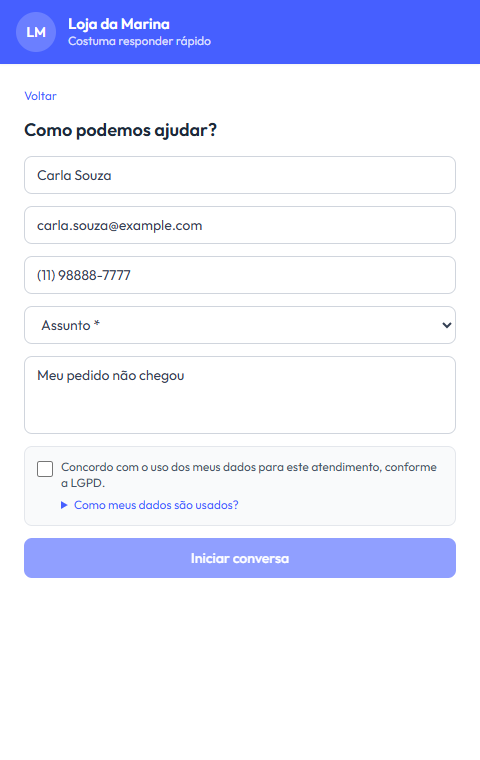
- Link para um cliente específico: preencha nome, telefone e assunto, e o formulário abre com esses dados, sem o cliente digitar de novo. Envie esse link só para a própria pessoa, porque os dados vão dentro do endereço.
No link de um cliente específico, o formulário já vem preenchido (nome, e-mail, telefone e a primeira mensagem). O cliente só confere, escolhe o assunto quando houver equipes, concorda com o uso dos dados e inicia a conversa. Depois que o formulário é preenchido, a plataforma apaga os dados pessoais do endereço da página.
As conversas que chegam por esses links aparecem na caixa de entrada com a etiqueta WhatsApp, e o filtro Todas as origens permite listar só elas. No Dashboard, o item Por origem do cliente mostra quantas vieram do WhatsApp, o que ajuda a medir se a mensagem sugerida está convencendo os clientes a clicar.
4.7 Colocar o link no seu WhatsApp Business
Para o link chegar aos clientes sem você precisar lembrar de mandar, deixe a mensagem do Chame por Mim guardada no WhatsApp Business, o aplicativo gratuito do WhatsApp para empresas. Saudação, ausência e respostas rápidas existem só nele, não no WhatsApp comum. Quem usa o comum precisa instalar o WhatsApp Business e passar o número para ele, como a Central de Ajuda do WhatsApp explica.
Android e iPhone: a ajuda oficial do WhatsApp descreve os mesmos passos para os dois, então as listas abaixo valem para qualquer um. Só mudam estes detalhes:
- Instalar ou atualizar o aplicativo: no Android, pela Google Play; no iPhone, pela App Store.
- Se você não encontra a aba Ferramentas: atualize o aplicativo. Em versões mais antigas, os mesmos recursos ficam em Ferramentas comerciais: no Android, no menu dos três pontinhos; no iPhone, na aba Configurações.
- Colar o texto copiado: nos dois aparelhos, toque e segure no campo de texto e toque em Colar.
O nome de uma opção pode variar um pouco entre versões do aplicativo. Se algo não bater com a sua tela, procure a opção de nome parecido na aba Ferramentas.
Antes de começar: copie a mensagem
- Abra o Chame por Mim no navegador do celular e entre em Configurações > Instalação.
- Na seção Atender clientes que chegam pelo WhatsApp, toque em Copiar, ao lado da Mensagem sugerida. Ela já traz o seu link. Se quiser, edite o texto antes de copiar.
- Abra o WhatsApp Business e siga um dos modos abaixo. Quando o passo pedir, cole a mensagem.
Está no computador? Envie a mensagem para o seu e-mail e copie o texto no celular.
Mensagem de saudação (a mais indicada)
É enviada sozinha quando um cliente escreve para a empresa pela primeira vez, ou quando volta a escrever depois de 14 dias sem conversa. Por isso é o melhor lugar para a mensagem sugerida.
- No WhatsApp Business, toque na aba Ferramentas e depois em Mensagem de saudação.
- Ative a opção Enviar mensagem de saudação.
- Toque no texto da mensagem para editar. Apague o que estiver lá, cole a mensagem copiada do Chame por Mim e confirme (OK ou Salvar, conforme a versão).
- Toque em Destinatários e escolha quem recebe: Todos, Todos, exceto meus contatos (em algumas versões, Excluir meus contatos), Todos, exceto... ou Somente.... A opção que exclui os seus contatos evita mandar o texto para família e amigos.
- Toque em Salvar.
Mensagem de ausência
Funciona como a saudação, mas só nos horários que você escolher. É útil fora do expediente: o cliente recebe o link mesmo sem ninguém atendendo, e o pedido já nasce com protocolo no Chame por Mim.
- Na aba Ferramentas, toque em Mensagem de ausência.
- Ative a opção Enviar mensagem de ausência.
- Toque no texto da mensagem, cole o texto copiado e confirme (OK ou Salvar, conforme a versão).
- Toque em Horário e escolha quando enviar: Enviar sempre, Horário programado (você define o período) ou Fora do horário de atendimento. Essa última só aparece depois que o horário de atendimento é preenchido no perfil da empresa, em Ferramentas > Perfil.
- Toque em Destinatários, escolha quem recebe e toque em Salvar.
Resposta rápida
Serve quando você já está conversando e quer mandar o link na hora, sem digitar. Cada resposta rápida tem um atalho, e o aplicativo guarda até 50.
- Na aba Ferramentas, toque em Respostas rápidas e depois no botão + para criar uma.
- Cole a mensagem copiada do Chame por Mim.
- Em Atalho, escreva uma palavra curta, por exemplo atendimento.
- Toque em Salvar.
Para usar, abra a conversa com o cliente e digite / no campo de mensagem: o aplicativo mostra as respostas rápidas, e você toca na que quer (ou digita /atendimento). Outro caminho: toque no + do campo de mensagem e escolha Respostas rápidas.
Link no perfil da empresa
Quem toca no nome da empresa vê os dados do perfil e o site. Com o link ali, há sempre uma porta aberta, mesmo para quem não recebeu a saudação.
- Na aba Ferramentas, toque em Perfil.
- Toque no lápis ao lado do campo do site.
- Cole o Link para todos os clientes, copiado em Configurações > Instalação, e confirme.
Link para um cliente específico
Em Configurações > Instalação, preencha nome, telefone e assunto no Link para um cliente específico e toque em Copiar. Depois, abra a conversa com aquela pessoa, cole o link no campo de mensagem e envie. Mande esse link só para a própria pessoa, porque os dados dela vão dentro do endereço.
5. Configurações, passo a passo
O menu Configurações reúne nove passos numerados. Eles seguem a ordem sugerida para deixar tudo pronto, mas você pode voltar a qualquer um quando quiser. A central de ajuda (5) e o agente de IA (6) são opcionais. Depois dos nove passos há ainda os cartões Integrações (API e webhooks) e Mercado Livre, para quem usa o plano Business; eles são explicados nas seções 5.10 e 5.11.
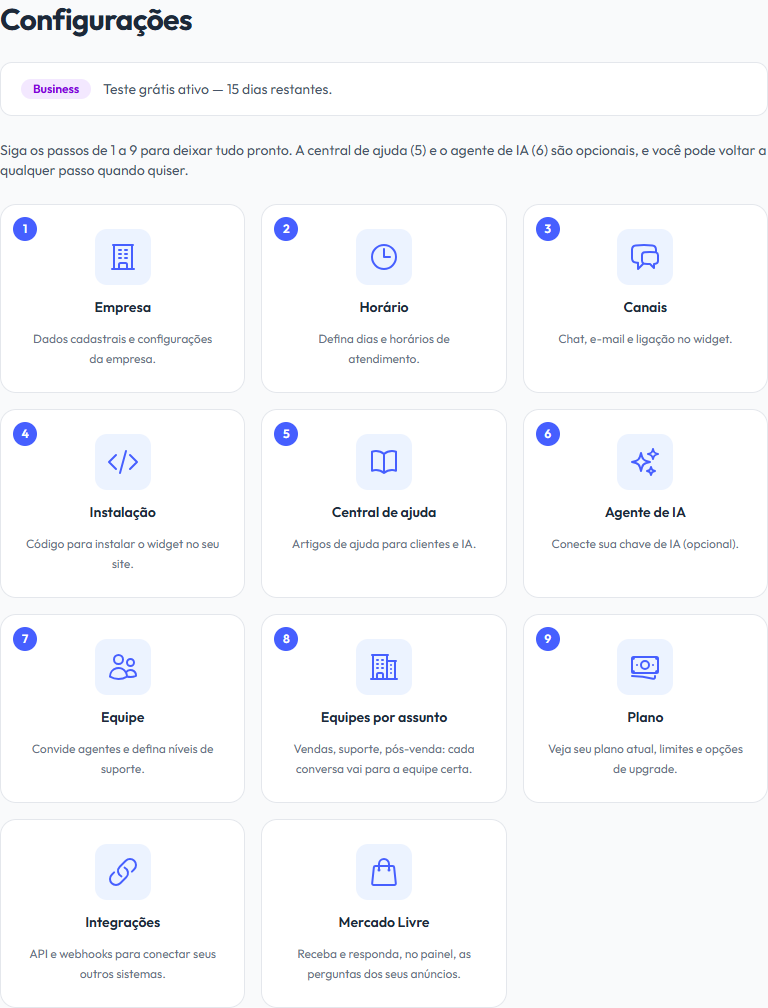
Cada passo tem também um vídeo curto, de 1 a 2 minutos, no material de treinamento.
5.1 Passo 1: Empresa
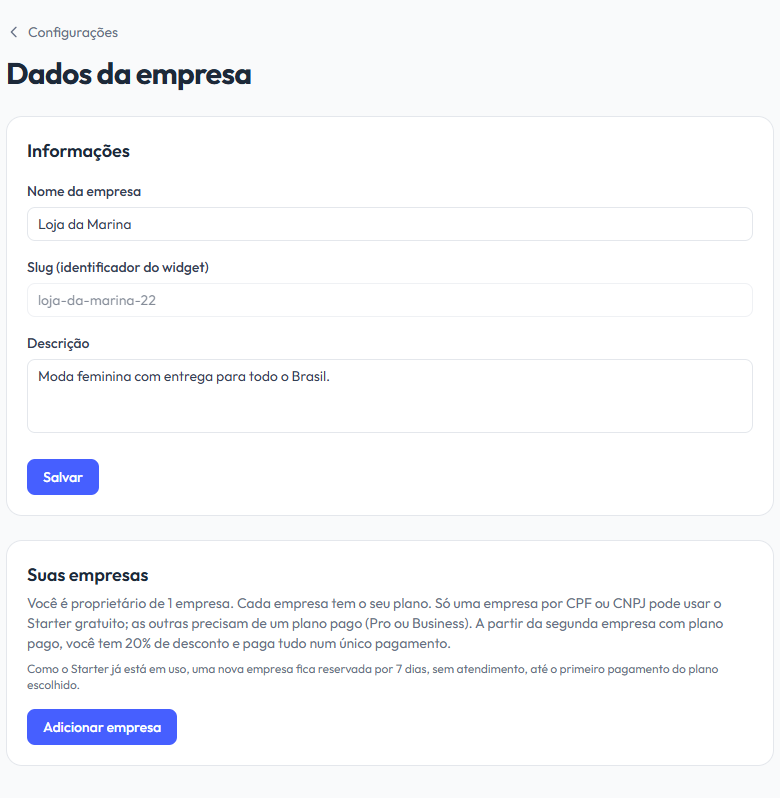
Ajuste o nome da empresa e escreva uma descrição do que ela faz. O slug, que é o identificador usado no código do chat, é criado sozinho e não muda. Em Suas empresas, você vê as regras para ter mais de uma empresa e adiciona uma nova (seção 6.5).
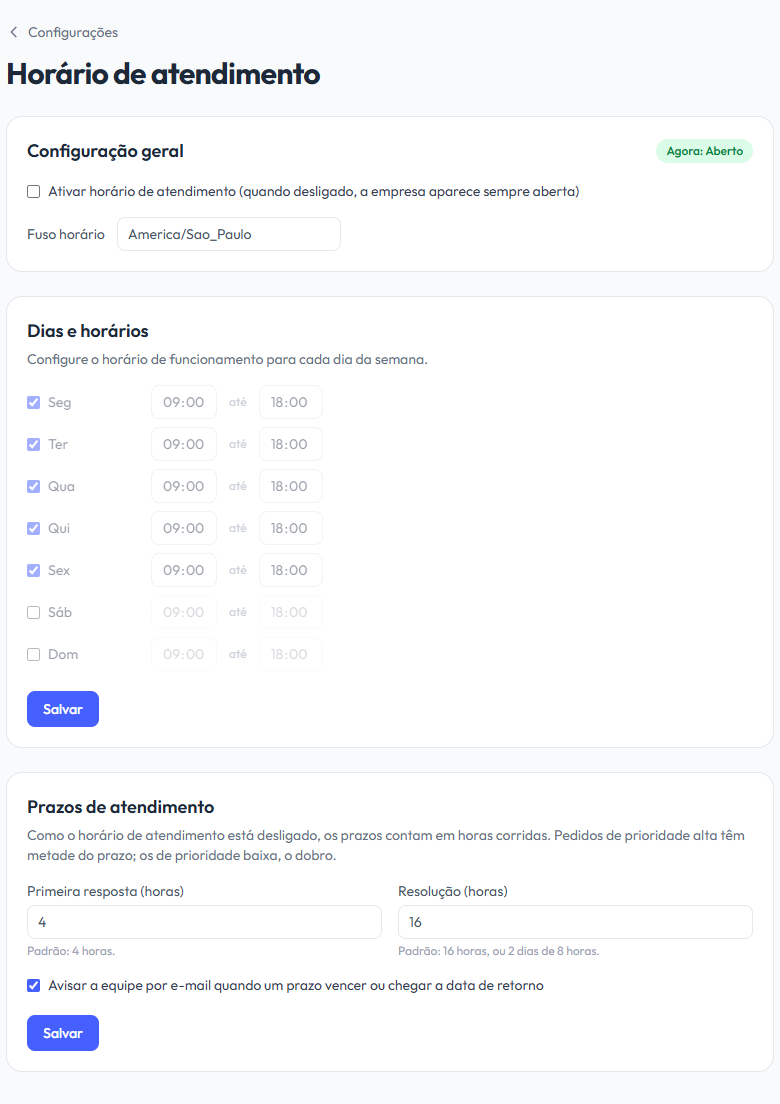
5.2 Passo 2: Horário de atendimento
- Ativar horário de atendimento: quando desligado, a empresa aparece sempre aberta. O indicador Agora: Aberto/Fechado mostra a situação neste momento. Confira também o fuso horário.
- Dias e horáriosPro e Business: abra ou feche cada dia e defina o início e o fim. O padrão é de segunda a sexta, das 9h às 18h. No Starter, o horário é básico.
- Prazos de atendimento: defina em horas o prazo da primeira resposta (padrão de 4 horas) e o da resolução (padrão de 16 horas). Se o horário estiver ligado, os prazos contam só dentro dele.
- Aviso por e-mailPro e Business: a equipe é avisada quando um prazo vence ou quando chega a data de um retorno agendado. No Starter, os prazos aparecem no painel, sem aviso por e-mail.
Fora do horário, o cliente é avisado de que você responde assim que voltar.
5.3 Passo 3: Canais
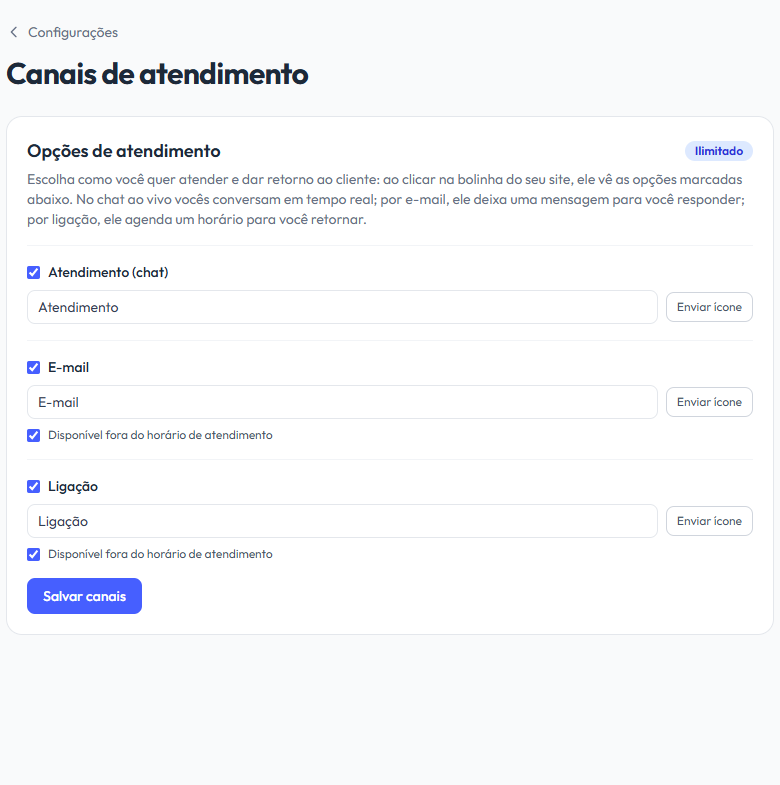
Escolha como o cliente pode falar com você: Atendimento (chat), E-mail e Ligação. Para cada canal, marque se ele está ativo, edite o texto do botão, envie um ícone próprio e decida se ele fica disponível fora do horário de atendimento. Clique em Salvar canais.
As perguntas do Mercado Livre não ficam aqui: são um canal à parte, do plano Business, configurado em Configurações > Mercado Livre (seção 5.11) e que não conta no limite de canais.
5.4 Passo 4: Instalação
Copie o código exibido e cole no HTML do seu site, antes do fechamento da tag body. Em construtores de site, procure o campo para código personalizado. O código é único para a sua empresa e é instalado uma única vez. Em seguida, a bolha de atendimento aparece em todas as páginas.
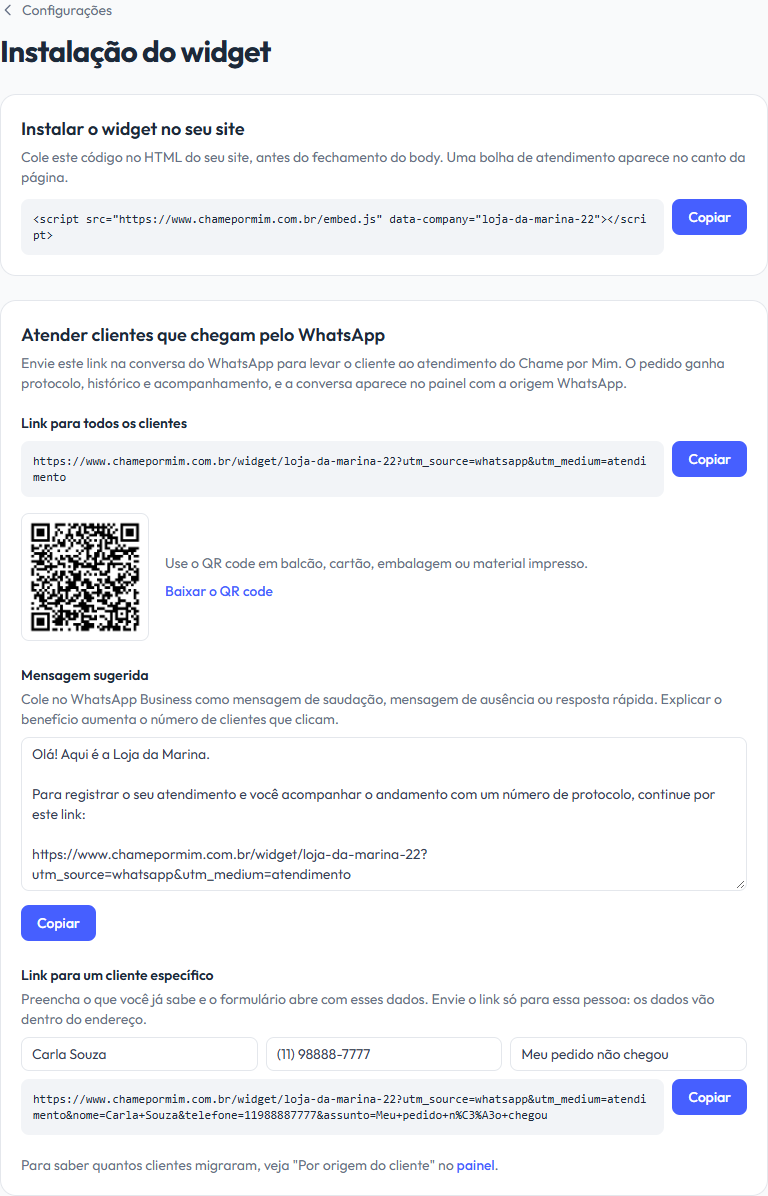
Como mostra a figura, abaixo do código a mesma tela traz a seção Atender clientes que chegam pelo WhatsApp, com o link, o QR code e uma mensagem pronta. Ela é explicada na seção 4.6.
5.5 Passo 5: Central de ajudaPro e Business
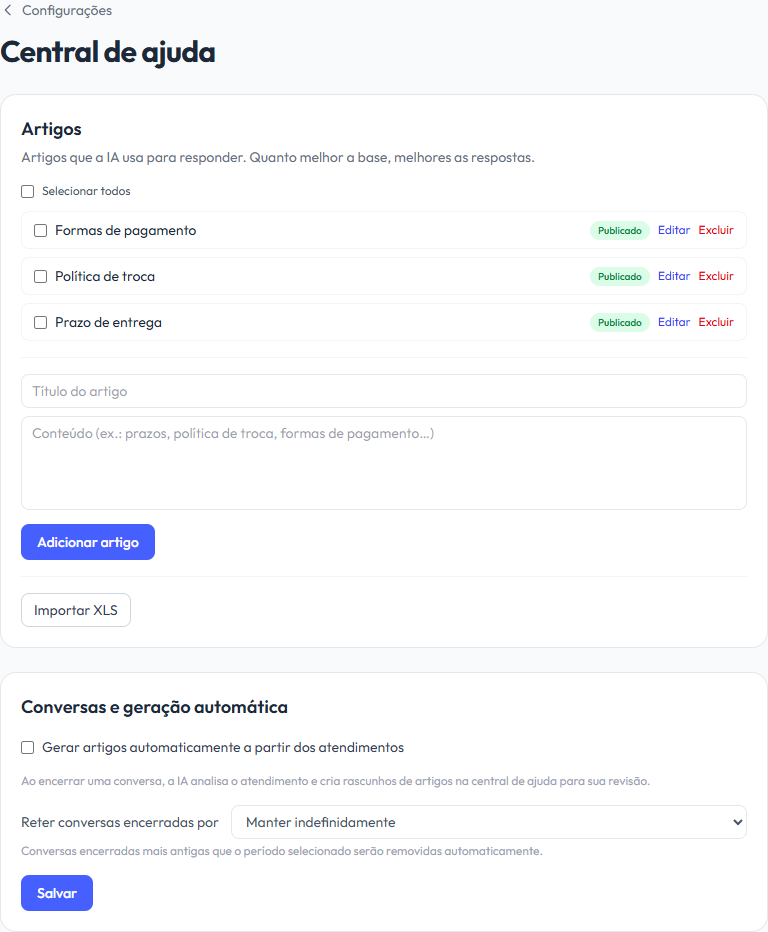
A central de ajuda reúne os artigos com as respostas das dúvidas mais comuns. Ela serve ao cliente, que recebe sugestões enquanto escreve, e ao agente de IA, que responde com base nesses artigos.
- Adicionar artigo: escreva o título (a pergunta ou o assunto) e o conteúdo (a resposta completa) e clique em Adicionar artigo.
- Publicado ou rascunho: só os artigos publicados são usados nas respostas. Clique na etiqueta para alternar. Também dá para editar e excluir.
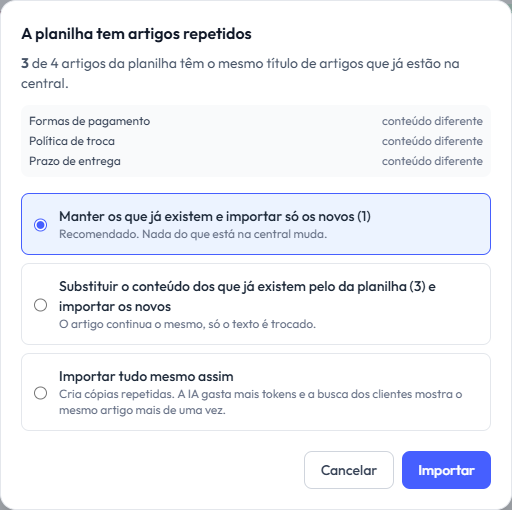
- Importar XLS: traz vários artigos de uma planilha de uma vez. A planilha precisa ter, na primeira aba, as colunas Título, Conteúdo e Publicado (Sim ou Não). Se algum título já existir na central, a plataforma avisa e pergunta o que fazer, antes de mudar qualquer coisa (veja abaixo).
- Artigos repetidos: quando há mais de um artigo com o mesmo título, os mais novos aparecem com a etiqueta Repetido, e o atalho Selecionar os repetidos marca todos de uma vez.
- Excluir vários de uma vez: marque as caixas à esquerda dos artigos (ou Selecionar todos), clique em Excluir selecionados e confirme. A exclusão não pode ser desfeita.
- Geração automática: ao encerrar uma conversa, a IA pode criar rascunhos de artigos para a sua revisão.
- Retenção: escolha por quanto tempo guardar as conversas encerradas, de 30 dias a 1 ano, ou mantenha indefinidamente.
Planilha com títulos que já existem
Ao escolher a planilha, a plataforma compara os títulos com os que já estão na central, sem diferenciar maiúsculas de minúsculas nem espaços a mais. Se não houver nenhum repetido, a importação acontece direto. Se houver, aparece uma janela que diz quantos artigos se repetem e quantos têm exatamente o mesmo conteúdo, e você escolhe:
- Manter os que já existem e importar só os novos (a opção recomendada): nada do que está na central muda.
- Substituir o conteúdo dos que já existem pelo da planilha e importar os novos: o artigo continua o mesmo, só o texto é trocado.
- Importar tudo mesmo assim: cria cópias repetidas. Evite, porque a IA gasta mais tokens e a busca dos clientes mostra o mesmo artigo mais de uma vez.
Ao terminar, a tela mostra quantos artigos foram criados, substituídos e ignorados. No plano Pro, se a planilha ultrapassar o limite de 20 artigos, nada é importado e a mensagem diz quanto falta de espaço.
5.6 Passo 6: Agente de IAPro e Business
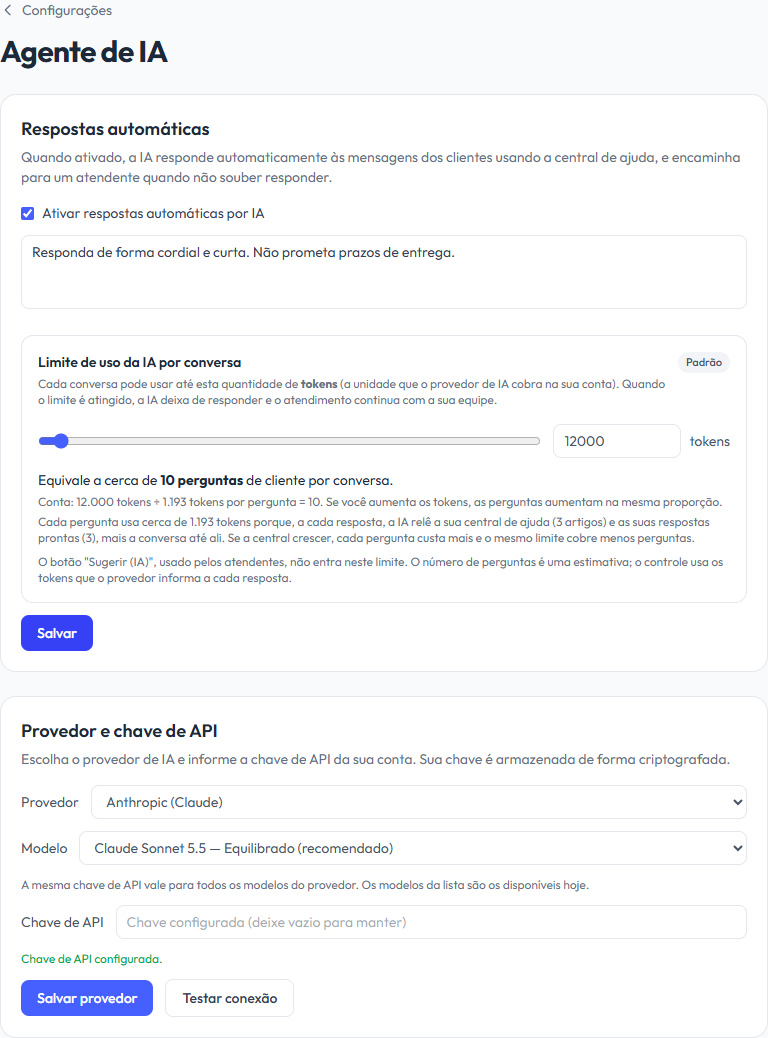
O agente de IA é opcional. Quando ligado, ele responde aos clientes com base na central de ajuda e passa a conversa para um atendente quando não souber responder. A IA usa a chave de API da sua própria conta, então você escolhe o provedor e controla o custo.
- Marque Ativar respostas automáticas por IA e, se quiser, escreva instruções extras, como o tom de voz e o que evitar.
- Ajuste o Limite de uso da IA por conversa. É a quantidade máxima de tokens (a unidade que o provedor de IA cobra na sua conta) que a IA pode gastar em cada conversa. Ao lado do número, a tela mostra quantas perguntas de cliente esse limite cobre. Se você aumenta os tokens, as perguntas aumentam na mesma proporção. Quando o limite é atingido, a IA deixa de responder e a conversa passa para os atendentes cadastrados, que continuam o atendimento. Quem nunca escolhe um valor fica com o padrão, de 10 perguntas, e o botão Voltar ao padrão restaura essa escolha. Depois, clique em Salvar.
- Em Provedor e chave de API, escolha o provedor (Anthropic, OpenAI, Google, DeepSeek, Mistral, Groq, Cohere ou xAI) e o modelo. Você só escolhe da lista, sem digitar nome nenhum: cada provedor mostra de 2 a 3 modelos disponíveis hoje, com uma descrição curta (rápido e econômico, equilibrado ou o mais capaz), e o recomendado já vem marcado. A mesma chave serve para todos os modelos do provedor. Se você tinha um modelo que saiu da lista, aparece um aviso com o recomendado, e basta confirmar ao salvar.
- Cole a chave de API. Ela é guardada de forma criptografada. Clique em Salvar provedor.
- Clique em Testar conexão. A plataforma faz uma chamada pequena com a chave e o modelo escolhidos e avisa se funcionou ou o que precisa ser corrigido: chave recusada, modelo indisponível para a sua conta, falta de saldo ou limite de uso. O botão só aparece com a chave salva e fica desativado enquanto houver alteração sem salvar.
Quantas perguntas cabem no limite
Tokens são pedaços de texto, e é por eles que o provedor de IA cobra. Como ninguém pensa em tokens, a tela faz a conta por você: tokens do limite ÷ tokens por pergunta = perguntas. Os tokens por pergunta dependem do tamanho da sua central de ajuda, porque, a cada resposta, a IA relê todos os artigos, as respostas prontas e as suas instruções, além da conversa até ali. Por isso o mesmo limite cobre menos perguntas quando a central cresce.
| Central de ajuda | Tokens por pergunta (aproximado) | Perguntas em 30.000 tokens | Limite padrão (10 perguntas) |
|---|---|---|---|
| Vazia | 1.100 | 27 | 12.000 tokens |
| 5 artigos curtos | 2.100 | 14 | 22.000 tokens |
| 20 artigos curtos | 5.000 | 6 | 50.000 tokens |
| 77 artigos curtos | 14.900 | 2 | 150.000 tokens |
Os valores da tabela são um exemplo, medidos com um modelo da Anthropic. A tela mostra o número para a sua central, e ele muda sozinho quando você adiciona ou apaga artigos. Cada provedor conta tokens de um jeito, então o número de perguntas é uma estimativa: o controle usa os tokens que o provedor informa a cada resposta.
- O que o cliente vê ao atingir o limite: o aviso de sempre de que um atendente vai assumir (ou a mensagem de fora do horário). A palavra token nunca aparece para ele.
- O que a equipe vê: a conversa volta para a fila, com uma nota interna que diz quantos dos tokens permitidos a IA usou. Depois disso, a IA fica em silêncio nessa conversa.
- O botão Sugerir (IA), usado pelos atendentes, não entra no limite.
- O limite pode ficar entre 3.000 e 500.000 tokens, de mil em mil. Só o proprietário e os administradores podem alterá-lo.
- O número de perguntas é uma estimativa. O controle usa os tokens que o provedor informa a cada resposta.
Com a IA ligada, o assunto da conversa deixa de ser obrigatório para o cliente: a IA lê a mensagem e encaminha para a equipe certa.
5.7 Passo 7: Equipe
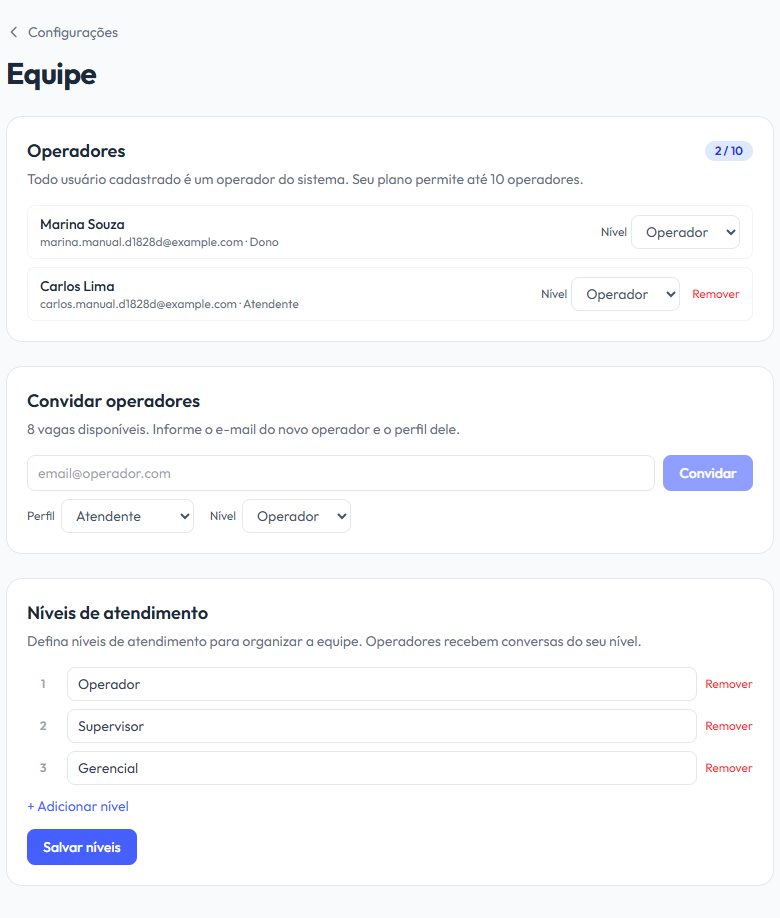
- Operadores: lista todos os usuários da empresa, o perfil de cada um e quantas vagas o plano permite.
- Convidar operadores: informe o e-mail da pessoa e o perfil (Atendente ou Administrador). Ela recebe um convite por e-mail para criar a conta. O convite fica pendente até ser aceito e traz um link que você também pode copiar e enviar por onde preferir.
- Níveis de atendimento: por padrão, são três: Operador, Supervisor e Gerencial. Renomeie, adicione ou remova níveis e clique em Salvar níveis. Cada pessoa tem o seu nível.
5.8 Passo 8: Equipes por assunto
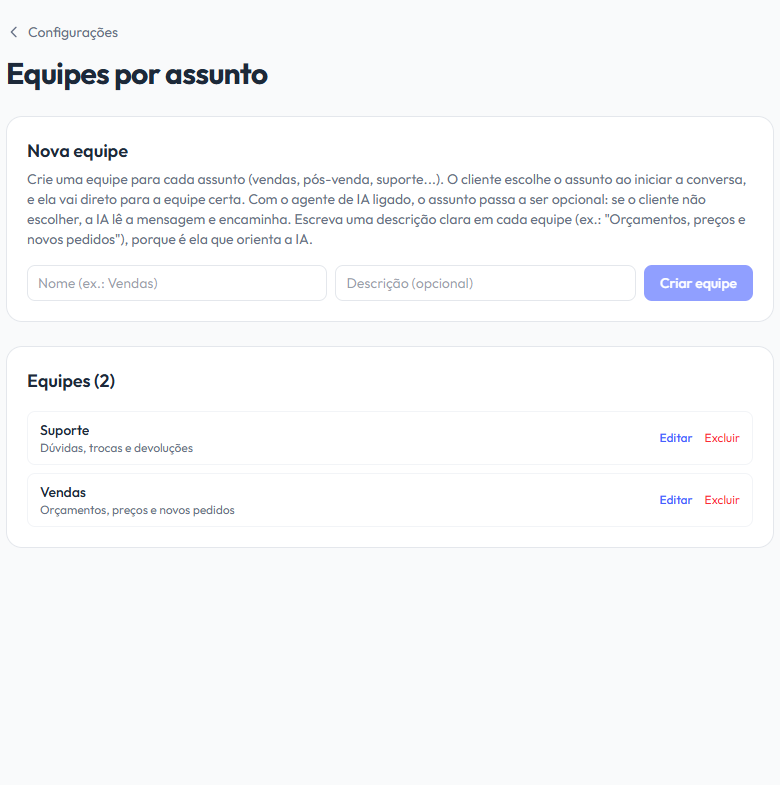
Crie uma equipe para cada assunto: vendas, suporte, pós-venda. O cliente escolhe o assunto ao iniciar a conversa, e ela vai direto para a equipe certa.
- Dê um nome e uma descrição clara. É a descrição que orienta a IA a encaminhar as conversas.
- Clique em Criar equipe.
- Em Editar, marque os atendentes da equipe. Um atendente pode estar em várias equipes. Donos e administradores sempre veem todas as conversas.
- Desmarque Ativa para tirar a equipe das opções do chat sem apagá-la.
Sem equipes cadastradas, todos os atendentes veem todas as conversas.
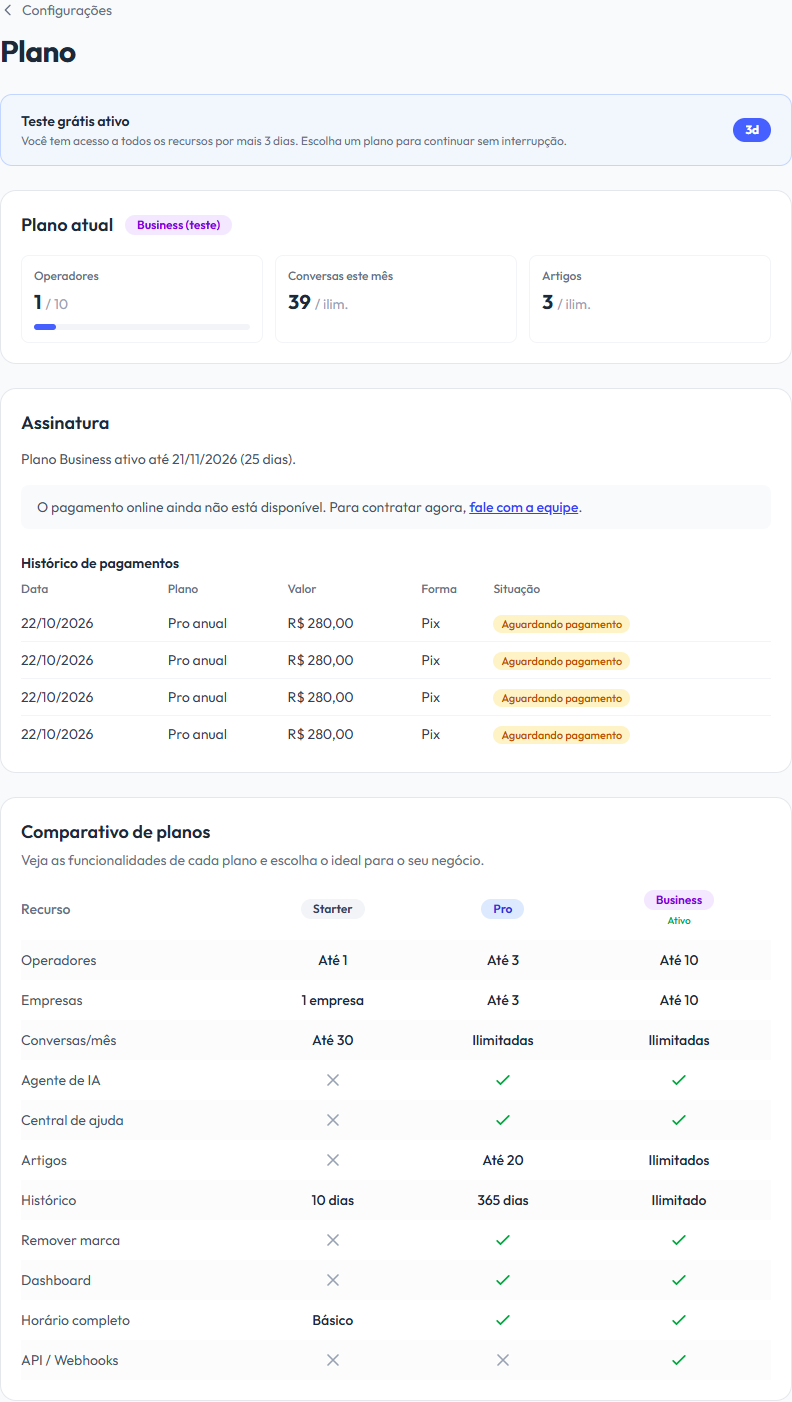
5.9 Passo 9: Plano
Mostra o plano atual, o uso (operadores, conversas do mês e artigos), a assinatura e o histórico de pagamentos. O detalhamento está no capítulo 6.
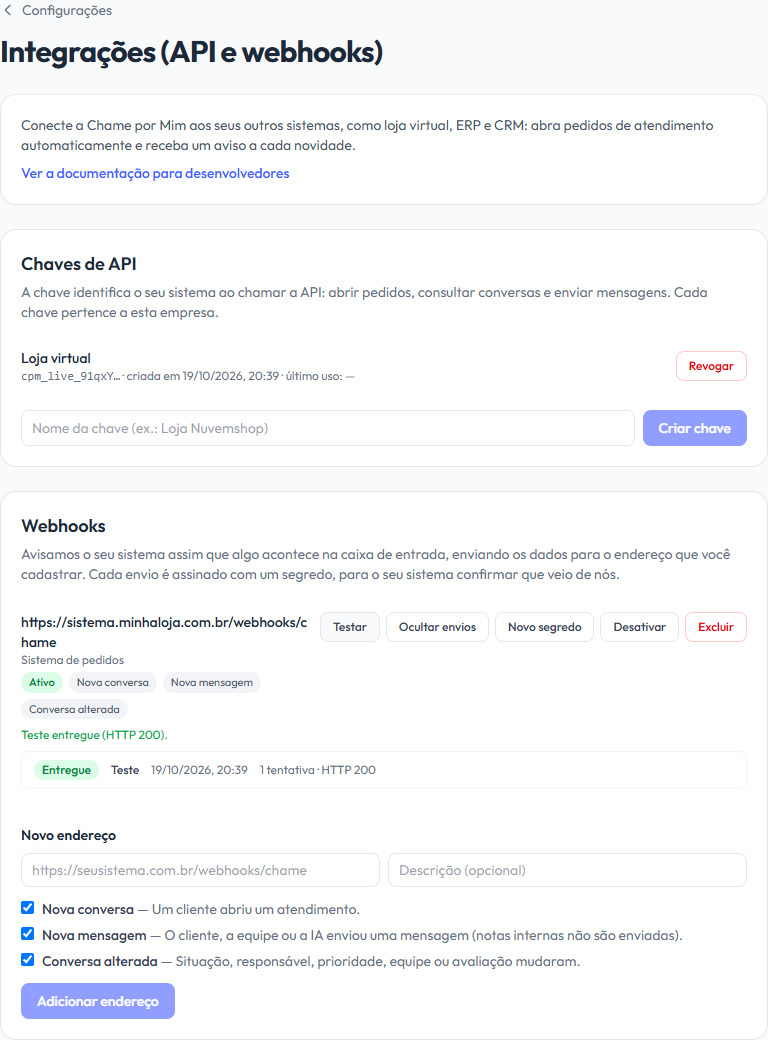
5.10 Integrações: API e webhooksBusiness
Serve para conectar a Chame por Mim à sua loja virtual, ao ERP ou ao CRM: abrir pedidos de atendimento automaticamente e receber um aviso no seu sistema a cada novidade. Está disponível no plano Business, inclusive durante o teste grátis, e só o proprietário e os administradores têm acesso. Não é um dos nove passos: use quando precisar.
- Chaves de API: identificam o seu sistema quando ele chama a API. Digite um nome (por exemplo, Loja Nuvemshop) e clique em Criar chave. A chave aparece uma única vez: copie e guarde em local seguro. Cada empresa pode ter até 5 chaves, e o botão Revogar desliga uma chave na hora.
- Webhooks: cadastre o endereço (com https://) do seu sistema e escolha os eventos: Nova conversa, Nova mensagem e Conversa alterada. Notas internas da equipe nunca são enviadas. Cada envio é assinado com um segredo, mostrado uma só vez, para o seu sistema confirmar que veio da Chame por Mim.
- Testar e acompanhar: o botão Testar manda um evento de teste. Ver envios mostra os últimos 14 dias, com a situação (entregue, aguardando ou falhou), as tentativas e o motivo da falha. Se o seu sistema não responder, a plataforma tenta de novo, até 6 vezes, com intervalos crescentes.
- Controle do endereço: Novo segredo troca o segredo de assinatura; Desativar pausa os envios; Excluir remove o endereço. Um endereço que falha em 10 entregas seguidas é desativado e pode ser reativado depois.
5.11 Mercado LivreBusiness
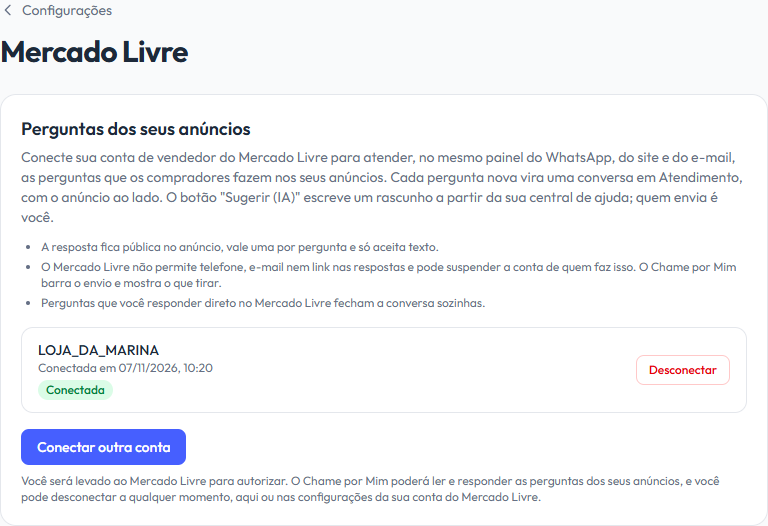
Serve para atender, no mesmo painel do WhatsApp, do site e do e-mail, as perguntas que os compradores fazem nos seus anúncios do Mercado Livre. Está disponível no plano Business, inclusive durante o teste grátis, e só o proprietário e os administradores conectam ou desconectam contas. É um canal a mais: não conta no limite de canais do plano. Não é um dos nove passos: use quando precisar.
Antes de começar
- Tenha uma conta de vendedor no Mercado Livre e o e-mail e a senha dela à mão.
- Faça tudo no mesmo navegador: a conexão só é concluída no navegador em que foi iniciada.
Conectar a conta
- Abra Configurações > Mercado Livre. Se aparecer o cartão Disponível no plano Business, a empresa escolhida ainda não está nesse plano: clique em Ver planos.
- Clique em Conectar conta do Mercado Livre. Você é levado ao site do Mercado Livre.
- Entre com a conta de vendedor e autorize o acesso do Chame por Mim. Na tela de autorização aparecem as permissões Comunicações pré e pós-vendas e Usuários: é o que o Mercado Livre exige para ler e responder perguntas. O Chame por Mim usa a autorização só para as perguntas dos anúncios e não pede acesso aos seus anúncios, vendas, pagamentos nem envios.
- Você volta para a tela do Chame por Mim com o aviso Conta conectada com sucesso, e a conta aparece como Conectada, com o apelido do vendedor e a data. As perguntas que já estavam sem resposta entram sozinhas na caixa de entrada em poucos instantes.
Depois de conectar
- Conectar outra conta: uma empresa pode ter mais de uma conta de vendedor. Uma mesma conta do Mercado Livre só pode estar em uma empresa por vez.
- Desconectar: o botão Desconectar apaga o acesso guardado, e o Chame por Mim deixa de receber as perguntas. Você também pode retirar a autorização pelas configurações da sua conta do Mercado Livre.
- Precisa reconectar: se o Mercado Livre recusar o acesso, a conta aparece com um aviso em vermelho. Clique em Conectar conta do Mercado Livre e autorize de novo.
- Se a empresa sair do plano Business: o Chame por Mim para de trazer novas perguntas, mas mantém a conta conectada. Ao voltar ao Business, as perguntas que estavam esperando entram sozinhas, sem autorizar de novo. As conversas que já estavam na caixa de entrada continuam podendo ser respondidas.
Avisos ao voltar do Mercado Livre
| Aviso | O que fazer |
|---|---|
| O Mercado Livre não autorizou a conexão | Você recusou ou fechou a tela de autorização. Clique em conectar de novo e autorize. |
| O tempo para autorizar acabou | A autorização vale por 10 minutos. Comece de novo. |
| A conexão precisa ser concluída no mesmo navegador em que foi iniciada | Comece de novo e conclua no mesmo navegador, sem abrir o link em outro aparelho. |
| Esta conta do Mercado Livre já está conectada a outra empresa | Cada conta de vendedor fica em uma empresa. Desconecte-a da outra empresa e conecte aqui. |
| O plano da empresa não inclui as perguntas do Mercado Livre | Contrate o plano Business (seção 6.3) ou escolha outra empresa, que já esteja nele. |
| Só donos e administradores podem conectar | Peça a quem é proprietário ou administrador da empresa. |
6. Planos, pagamento e várias empresas
6.1 Os três planos
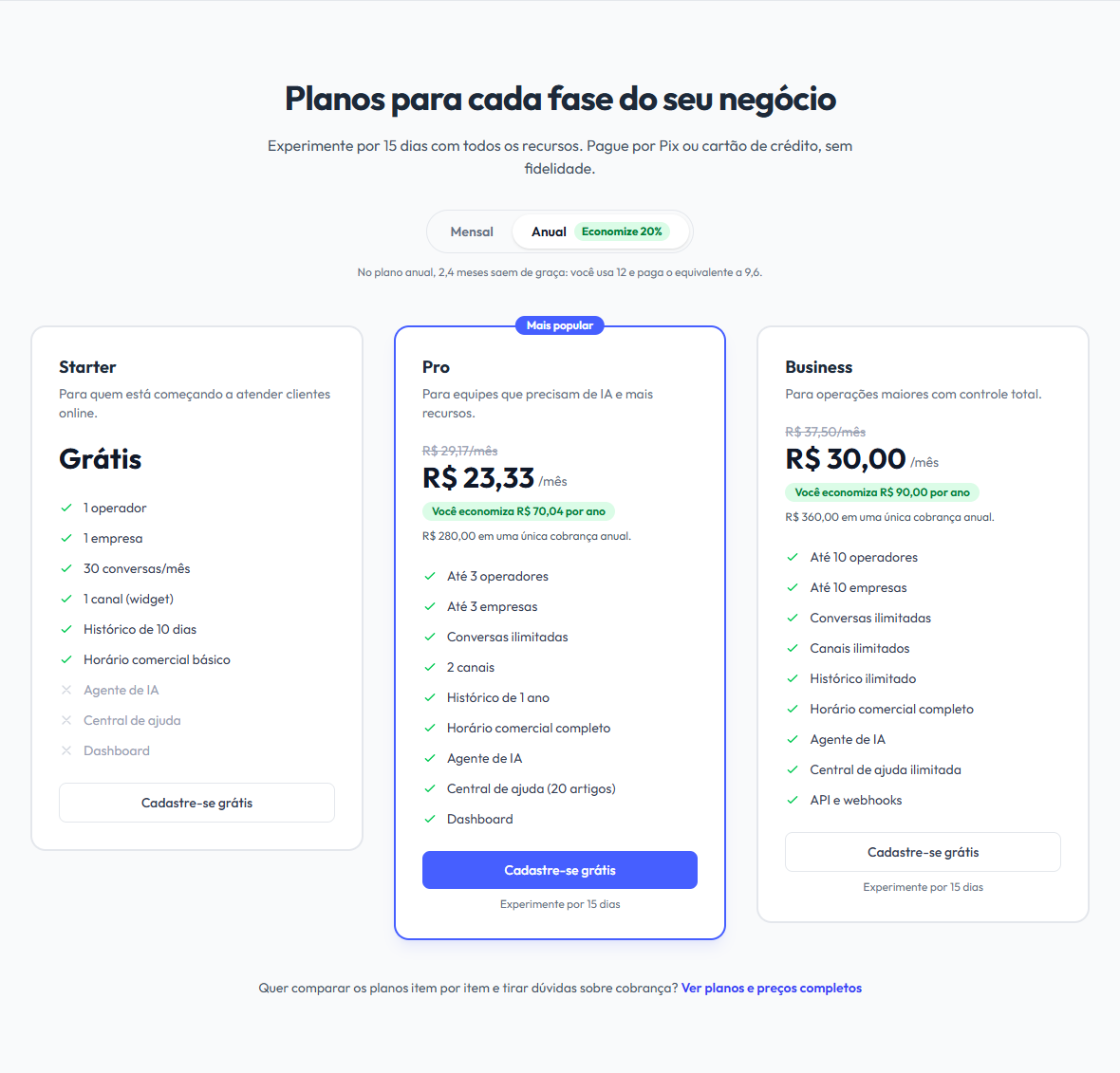
Os planos e os preços também aparecem na página inicial do site, na seção Planos para cada fase do seu negócio. Lá, o seletor Mensal / Anual troca os valores dos cartões. O Anual já vem selecionado, porque é 20% mais barato. Os mesmos planos, com a tabela de comparação completa e as perguntas frequentes sobre cobrança, ficam numa página própria, Planos e preços (chamepormim.com.br/precos), que abre pelo menu e pelo rodapé do site.
- No anual, os cartões Pro e Business mostram o preço mensal riscado, o valor mensal com desconto, quanto você economiza por ano e o total da cobrança única.
- No mensal, o cartão mostra o valor do mês e lembra quanto sai no anual. Um clique nessa lembrança volta para o anual.
- O botão de cada plano é Cadastre-se grátis. O plano Starter é gratuito e não tem prazo. Nos planos Pro e Business, a frase Experimente por 15 dias lembra do teste grátis.
| Recurso | Starter | Pro | Business |
|---|---|---|---|
| Preço mensal | Grátis | R$ 29,17 | R$ 37,50 |
| Preço anual (20% de desconto) | Grátis | R$ 280,00 (R$ 23,33 por mês) | R$ 360,00 (R$ 30,00 por mês) |
| Economia no plano anual | – | R$ 70,04 por ano | R$ 90,00 por ano |
| Operadores | 1 | até 3 | até 10 |
| Empresas | 1 | até 3 | até 10 |
| Conversas por mês | 30 | ilimitadas | ilimitadas |
| Canais | 1 | 2 | ilimitados |
| Histórico das conversas | 10 dias | 1 ano | ilimitado |
| Horário de atendimento | básico | completo | completo |
| Agente de IA | não | sim | sim |
| Central de ajuda | não | até 20 artigos | ilimitada |
| Dashboard (relatórios) | não | sim | sim |
| Arquivos anexados | até 1 MB | até 5 MB | até 5 MB |
| Selo da plataforma no chat | aparece | removido | removido |
| Aviso de prazos por e-mail | não | sim | sim |
| API e webhooks | não | não | sim |
| Perguntas do Mercado Livre | não | não | sim |
6.2 O plano Starter
- Cabem 30 conversas por mês, incluindo os pedidos por e-mail e por ligação. A partir de 80% do limite (24 conversas), o proprietário recebe um e-mail por dia. Ao chegar a 30, o canal fica indisponível para os clientes até o começo do mês seguinte.
- As conversas resolvidas ou encerradas há mais de 10 dias são apagadas automaticamente. Antes da primeira limpeza, o proprietário recebe um aviso por e-mail. Conversas em aberto nunca são apagadas.
- Os prazos aparecem no painel, sem aviso por e-mail.
6.3 Contratar e pagar
Só o proprietário contrata. Em Configurações > Plano > Assinatura:
- Escolha o período, Mensal ou Anual. O anual é 20% mais barato: no Pro você economiza R$ 70,04 por ano, e no Business, R$ 90,00 (o equivalente a 2,4 meses grátis).
- Clique em Assinar no plano desejado.
- Confira o Resumo do pedido. Se tiver outras empresas, você pode incluí-las no mesmo pagamento (seção 6.5).
- Pague por Pix (QR Code ou código copia e cola, válido por 1 hora) ou por cartão de crédito, em até 12 vezes, com juros por conta do comprador. O pagamento é processado pelo Mercado Pago, e os dados do cartão não passam pelos servidores do Chame por Mim.
- Quando o pagamento é confirmado, a tela avisa sozinha, o plano é ativado na hora e você recebe o recibo por e-mail.
- O plano vale por 30 dias (mensal) ou 365 dias (anual), e não renova sozinho. Nos 5 dias antes do vencimento, o proprietário recebe um e-mail por dia, com o botão para renovar.
- No momento exato do vencimento, a empresa volta para o Starter. Os pedidos e as conversas continuam salvos.
- Renovar antes do fim soma o novo período ao final do atual.
- Upgrade: ao passar do Pro para o Business, o tempo que sobrar do plano atual é somado, em dias, ao novo plano.
- Plano menor: só é possível contratar um plano menor depois que o atual terminar.
6.4 Desistência e estorno
- Quem contrata pela internet pode desistir em até 7 dias corridos do primeiro pagamento de um plano pago e receber o valor de volta, pedindo pelo contato da plataforma. Depois desse prazo, não há devolução proporcional.
- Quando um pagamento é estornado ou contestado, o período correspondente é retirado do plano. Se não restar período pago, a empresa volta ao Starter na mesma hora (ou fica suspensa, veja a seção 6.5).
- Os preços podem mudar com aviso de 30 dias, valendo só para os períodos ainda não pagos.
6.5 Mais de uma empresa
Uma mesma conta pode ter várias empresas, cada uma com o seu plano: até 3 no Pro e até 10 no Business, conforme o melhor plano entre as empresas. Só o proprietário adiciona empresas, em Configurações > Empresa > Adicionar empresa (ou pelo link + Adicionar empresa na caixa de entrada). Ao adicionar, você escolhe o plano da nova empresa.
| Regra | Como funciona |
|---|---|
| Um Starter por pessoa | Só uma empresa por CPF ou CNPJ pode usar o Starter gratuito ao mesmo tempo. As demais precisam de um plano pago. Quem já tem empresas em plano pago pode ter uma no Starter. |
| Empresa reservada | Se o Starter já está em uso, a nova empresa é criada com plano pago, mas fica reservada: sem atendimento ao público, até o primeiro pagamento. Você vai direto para a tela de pagamento. Sem pagamento em 7 dias, a reserva é desfeita e a empresa é removida. |
| Empresa suspensa | Se o plano pago de uma empresa termina (ou é estornado) enquanto o Starter está em uso em outra, ela fica suspensa: o atendimento ao público é desligado e os dados são mantidos. Para reativar, assine de novo ou libere o Starter da outra empresa e use o botão Usar o Starter nesta empresa. |
| Desconto de 20% | Se existe outra empresa paga, as empresas pagas depois dela têm 20% de desconto. A empresa mais antiga paga o preço integral. |
| Pagamento conjunto | No Resumo do pedido, marque as outras empresas e escolha o plano de cada uma. O total é pago de uma só vez, em um único Pix ou cartão, e cada empresa recebe o seu plano. |
| Teste grátis | Só a primeira empresa da conta tem os 15 dias de teste. |
Empresas reservadas e suspensas aparecem na caixa de entrada e na tela do plano com um aviso. No painel do operador, elas ficam identificadas.
7. Relatórios
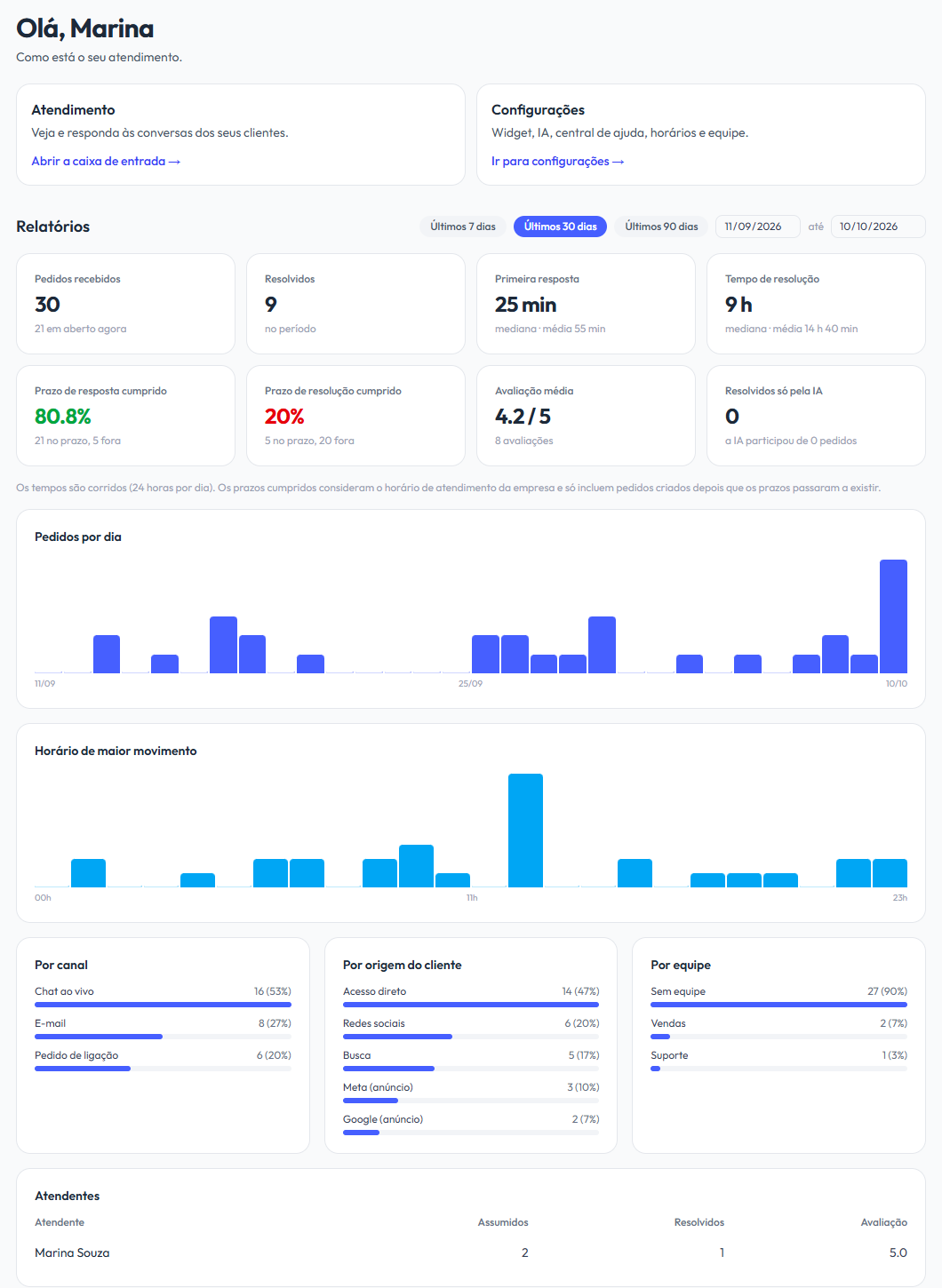
O Dashboard reúne os números do atendimento e está disponível para o proprietário e os administradores, nos planos Pro e Business. Escolha o período (últimos 7, 30 ou 90 dias, ou datas à sua escolha) e acompanhe:
- Pedidos recebidos e quantos estão em aberto agora.
- Resolvidos no período.
- Primeira resposta e tempo de resolução, com mediana e média.
- Prazo de resposta cumprido e prazo de resolução cumprido, em porcentagem.
- Avaliação média dada pelos clientes e o número de avaliações.
- Resolvidos só pela IA, e em quantos pedidos a IA participou.
- Pedidos por dia e horário de maior movimento, para planejar a escala da equipe.
- Por canal (chat, e-mail, ligação), por origem do cliente (acesso direto, redes sociais, WhatsApp, busca, anúncios) e por equipe.
- Atendentes: quantas conversas cada pessoa assumiu e resolveu, e a avaliação média.
Os tempos são corridos, 24 horas por dia. Os prazos cumpridos consideram o horário de atendimento da empresa e só incluem pedidos criados depois que os prazos passaram a existir.
8. Conta e perfil
Clique no seu nome, no canto superior direito, para abrir o menu da conta. A opção Perfil mostra e permite editar os seus dados.
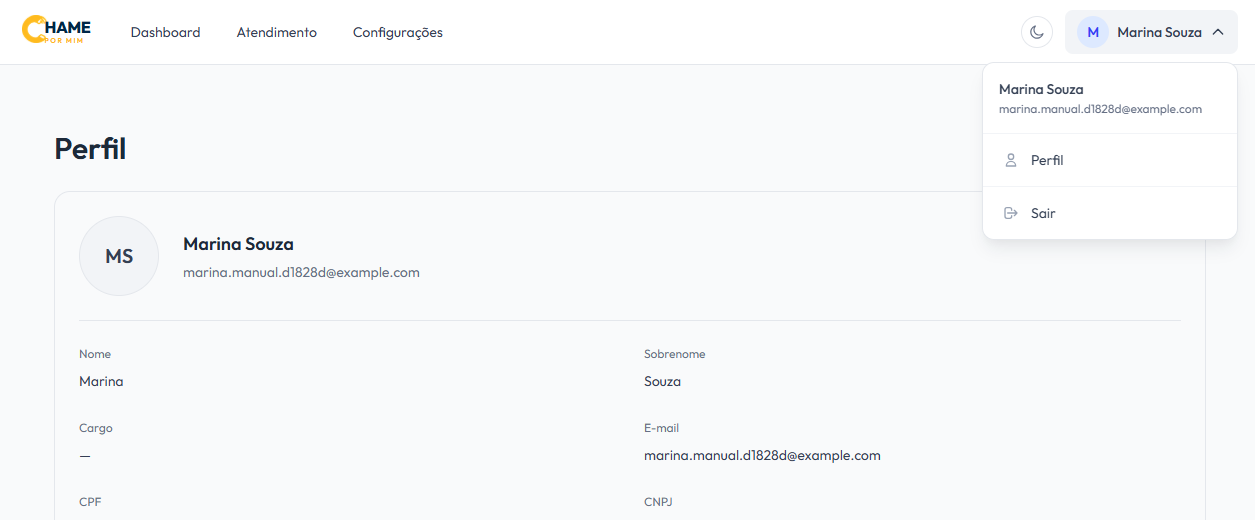
- Dados pessoais: nome, sobrenome, cargo, telefone e endereço. O botão Editar abre o formulário.
- Alterar senha: atualiza a senha de acesso.
- Sair dos outros dispositivos: encerra todas as outras sessões abertas, mantendo a atual. Útil se você entrou num computador que não é o seu.
- Excluir conta: remove a conta de forma definitiva. Não há como voltar atrás.
- Sair: encerra a sessão neste dispositivo.
O botão de lua, no alto da página, alterna entre o tema claro e o escuro.
9. Privacidade, segurança e dados
- Consentimento do cliente (LGPD): antes de iniciar uma conversa ou enviar um pedido, o cliente concorda com o uso dos dados para o atendimento, e o aceite fica registrado na conversa (aparece como LGPD aceito).
- Senhas e sessões: as senhas são guardadas de forma protegida, e o acesso usa sessões seguras. Há limite de tentativas de entrada.
- Chave de IA: a chave de API da sua conta de IA é armazenada de forma criptografada.
- Cartão: os dados do cartão são digitados no formulário seguro do Mercado Pago e nunca passam pelos servidores do Chame por Mim.
- Notas internas: nunca são mostradas ao cliente, nem na página de acompanhamento.
- Origem do cliente: para os relatórios, a plataforma registra de onde o cliente veio (por exemplo, um anúncio ou uma busca).
- Histórico: o tempo de guarda das conversas depende do plano (seção 6.1), e você pode escolher um período de retenção em Central de ajuda.
Os textos completos estão nas páginas Termos de uso e Política de privacidade, no rodapé do site.
10. Painel do operador
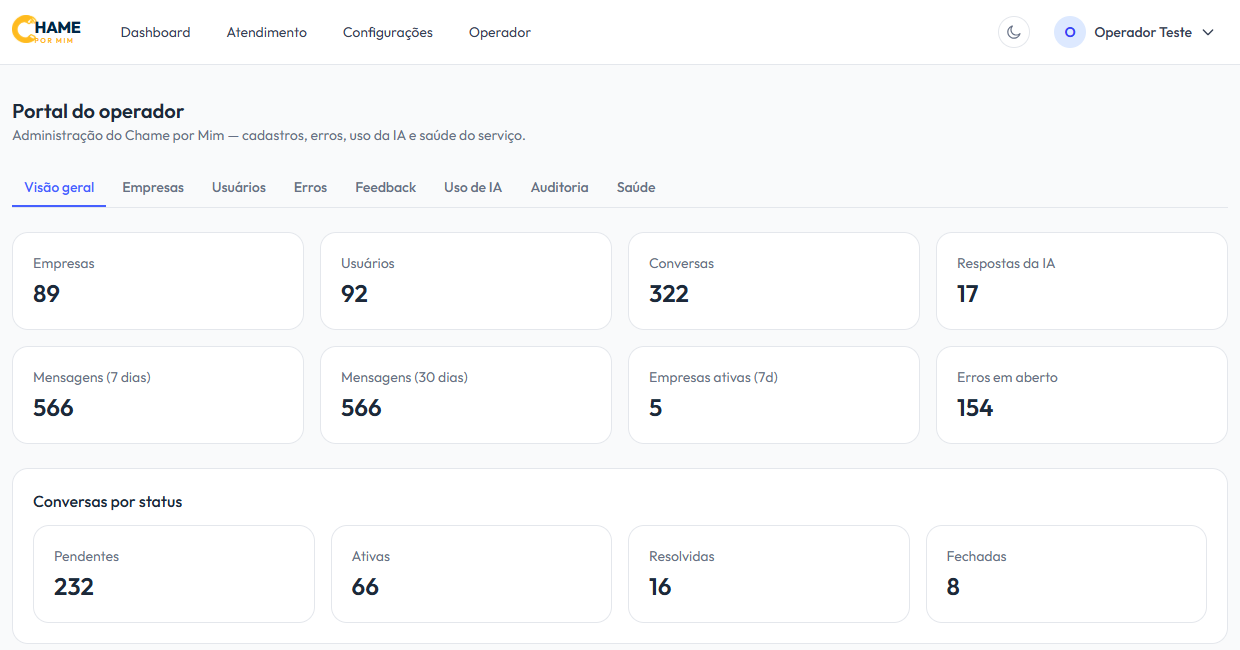
Este capítulo é para a equipe que opera a plataforma. O Portal do operador só aparece no menu para contas de operador e reúne a administração do serviço, em abas:
| Aba | O que mostra |
|---|---|
| Visão geral | Total de empresas, usuários, conversas e respostas da IA; mensagens dos últimos 7 e 30 dias; empresas ativas; erros em aberto; conversas por situação. |
| Empresas | Lista com busca por nome ou por e-mail do proprietário: plano, vencimento do plano, teste grátis, número de empresas do proprietário e, nas empresas reservadas ou suspensas, o aviso correspondente. Permite definir o plano manualmente (sem vencimento), marcar uma empresa como testadora, ver a equipe e excluir. |
| Usuários | Contas cadastradas, situação de verificação e bloqueio, e a quantidade de empresas de cada uma. |
| Erros | Falhas registradas pelo sistema, para diagnóstico. |
| Feedback | Mensagens enviadas pelos usuários. |
| Uso de IA | Consumo do agente de IA pelas empresas. |
| Auditoria | Registro das ações administrativas, como mudanças de plano. |
| Saúde | Estado do serviço e do banco de dados. |
11. Perguntas frequentes e suporte
O cliente precisa criar conta para falar comigo?
Não. Ele só informa nome, e-mail e telefone e concorda com o uso dos dados.
Vale a pena pagar por ano?
Se você pretende usar a plataforma por 12 meses ou mais, sim: o plano anual é 20% mais barato. No Pro, são R$ 280,00 em vez de R$ 350,04 (economia de R$ 70,04). No Business, são R$ 360,00 em vez de R$ 450,00 (economia de R$ 90,00). O pagamento é feito uma vez só, por Pix ou cartão.
Posso testar antes de pagar?
Sim. A primeira empresa tem 15 dias com todos os recursos do plano Business, sem cartão. Depois, o Starter é gratuito.
O que acontece quando o plano pago vence?
Nos 5 dias anteriores, você recebe um e-mail por dia. No vencimento, a empresa volta ao Starter, com 1 atendente, sem IA e sem central de ajuda. Os pedidos e as conversas continuam salvos.
O plano renova sozinho?
Não. Você renova a cada período, por Pix ou cartão, e é avisado antes do vencimento.
Importei a planilha mais de uma vez e os artigos ficaram repetidos. Como arrumo?
Em Configurações > Central de ajuda, os artigos repetidos aparecem com a etiqueta Repetido. Clique em Selecionar os repetidos, depois em Excluir selecionados e confirme: o artigo original, o mais antigo, fica, e as cópias saem. Nas próximas importações, a plataforma avisa sobre títulos repetidos e deixa você escolher entre manter, substituir ou criar cópias.
Quanto a IA pode gastar em cada conversa?
O quanto você decidir. Em Configurações > Agente de IA, o campo Limite de uso da IA por conversa define o máximo de tokens que a IA pode gastar em uma conversa, e a tela mostra ao lado quantas perguntas de cliente isso permite. Quem não escolhe fica com o padrão, de 10 perguntas. O custo em dinheiro é cobrado pelo provedor de IA na sua conta, e o limite serve para você saber o máximo que cada conversa pode consumir.
O que acontece quando a IA atinge o limite da conversa?
A IA para de responder naquela conversa e o atendimento passa para os atendentes cadastrados. O cliente recebe o aviso de que um atendente vai assumir, e a equipe vê uma nota interna com o consumo. As outras conversas não são afetadas, porque o limite vale para cada conversa separadamente.
Preciso de uma chave de IA para usar o agente de IA?
Sim. A IA responde com a chave da sua própria conta, no provedor que você escolher. Sem a chave, as conversas seguem direto para a equipe.
Posso ter mais de uma empresa?
Sim: até 3 no Pro e até 10 no Business. Só uma empresa por CPF ou CNPJ usa o Starter gratuito; as demais precisam de plano pago, com 20% de desconto a partir da segunda empresa paga, e podem ser pagas de uma só vez.
Uma empresa minha está reservada ou suspensa. E agora?
Entre em Configurações > Plano da empresa. Reservada: faça o primeiro pagamento em até 7 dias. Suspensa: assine de novo, ou, se o Starter estiver livre, use o botão Usar o Starter nesta empresa. Os dados continuam salvos.
Como desisto da assinatura?
Em até 7 dias corridos do primeiro pagamento de um plano pago, você pode pedir o valor de volta pelo contato da plataforma.
Posso levar clientes do WhatsApp para o atendimento?
Sim. Em Configurações > Instalação, copie o link da seção do WhatsApp e envie na conversa, ou cole a mensagem sugerida na saudação do WhatsApp Business. Veja as seções 4.6 e 4.7.
Posso conectar a minha loja ou o meu sistema à Chame por Mim?
Sim, no plano Business. Em Configurações > Integrações você cria uma chave de API, para o seu sistema abrir pedidos e consultar conversas, e cadastra endereços de webhook, para receber avisos a cada novidade. Veja a seção 5.10.
Posso responder as perguntas dos meus anúncios do Mercado Livre pelo Chame por Mim?
Sim, no plano Business. Em Configurações > Mercado Livre você conecta a sua conta de vendedor, e cada pergunta nova vira uma conversa na caixa de entrada, com o anúncio ao lado. Veja as seções 3.8 e 5.11.
O Chame por Mim responde sozinho as perguntas do Mercado Livre?
Não. O botão Sugerir (IA) escreve um rascunho, e quem lê, ajusta e envia é você. A resposta aparece para todos os compradores do anúncio, por isso a decisão fica com a sua equipe.
Por que o Chame por Mim não deixa enviar a minha resposta do Mercado Livre?
Provavelmente porque ela tem um telefone, e-mail, endereço de site ou @perfil. O Mercado Livre não permite contato fora da plataforma nas respostas e pode suspender a conta do vendedor, então o envio é barrado e o aviso diz o que tirar. O texto continua na caixa para você corrigir.
Posso responder uma pergunta do Mercado Livre mais de uma vez?
Não. O Mercado Livre aceita uma resposta por pergunta. Depois de enviar, a caixa fica bloqueada e só as notas internas continuam disponíveis.
Como falo com o suporte?
Pela página Contato, no rodapé do site, ou pelo WhatsApp +55 (47) 98919-9640.
Chame por Mim · chamepormim.com.br · Manual do usuário, versão 2.0 (novembro de 2026). As telas deste manual usam dados de demonstração.